Fehlt in Cubase der Ton, liegt die Ursache oft nicht in einem einzigen Defekt, sondern in einer unterbrochenen Signalkette: Treiber, Audioverbindungen, Spur-Routing, Kontrollraum oder sogar ein Systemtreiber können den Pegel an der falschen Stelle stoppen. Ich zeige dir hier die Schritte, mit denen ich solche Fehler in der Praxis eingrenze, damit du nicht blind an Einstellungen drehst, sondern schnell erkennst, wo das Signal wirklich hängen bleibt.
Die wichtigsten Hebel, wenn in Cubase kein Ton kommt
- Prüfe zuerst den ASIO-Treiber und ob Cubase wirklich dein Audio-Interface nutzt.
- Kontrolliere in Audioverbindungen die Eingangs- und Ausgangsbusse, vor allem den Stereo-Out.
- Stelle sicher, dass die betroffene Spur auf den richtigen Ausgang geroutet ist und nicht stummgeschaltet wurde.
- Wenn der Kontrollraum aktiv ist, kann er den normalen Hauptausgang überlagern oder umleiten.
- Unter Windows kann der Generic Low Latency ASIO Driver zu Mono- oder Links-only-Ausgabe führen, wenn die Soundeinstellungen ungünstig sind.
- Wenn alles korrekt aussieht, ist ein frisches Preferences-Set oft der schnellste Realitätscheck.
Woran ich den Fehler zuerst eingrenze
Der wichtigste erste Schritt ist für mich immer dieselbe Frage: Ist Cubase selbst still, oder nur ein Teil des Routings? Das klingt banal, spart aber Zeit. Wenn Pegel auf der Spur zu sehen sind, aber nichts an den Lautsprechern ankommt, ist der Fehler meist nicht beim Instrument oder beim Audiofile, sondern am Ausgang, am Kontrollraum oder am Interface.
| Symptom | Wahrscheinlichste Ursache | Mein erster Test |
|---|---|---|
| Spur-Pegel bewegt sich, aber nichts ist hörbar | Output-Routing, Control Room oder falscher Geräte-Port | Audioverbindungen öffnen und den Stereo-Out prüfen |
| Nur ein Projekt ist stumm | Projekt-Routing, Gruppenkanal oder beschädigte Spurzuweisung | Leeres Testprojekt mit neuer Audiospur anlegen |
| Alle Projekte sind stumm | Treiber, Systemaudio oder Preferences | Anderen ASIO-Treiber testen und Einstellungen zurücksetzen |
| Ton kommt nur links oder nur in Mono | Windows-Generic-Treiber oder falsche Geräteeinstellung | Windows-Soundeinstellungen und Treiberpanel prüfen |
Diese Trennung ist nützlich, weil sie dir sofort sagt, ob du im Projekt weiter suchen musst oder ob das Problem tiefer sitzt. Genau dort setze ich im nächsten Schritt an: bei den schnellen Basisprüfungen, die in der Praxis oft schon die Lösung bringen.
Die schnellen Checks, die ich nie überspringe
Bevor ich Routingdiagramme lese oder Plug-ins verdächtige, prüfe ich immer die einfachen Dinge. In sehr vielen Fällen ist Cubase nicht defekt, sondern gerade auf die falsche Audioquelle, einen stillen Ausgang oder ein unpassendes Monitoring gesetzt.
-
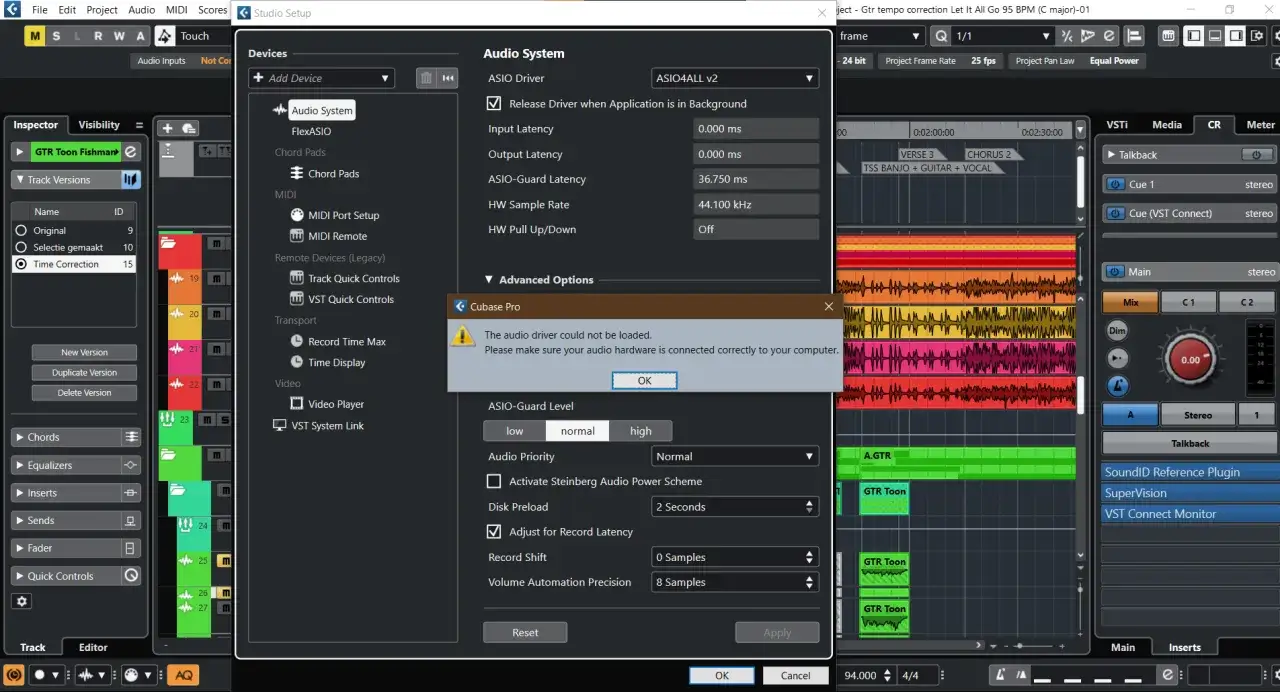
Audio-Interface und Treiber auswählen
Öffne Studio > Studio-Einstellungen und prüfe unter Audiosystem, ob der richtige ASIO-Treiber ausgewählt ist. Steinberg beschreibt genau diesen Schritt als ersten Punkt bei der Einrichtung des Interfaces. -
Ausgabe im Betriebssystem kontrollieren
Wenn du auf Windows arbeitest, sollte das Interface auch dort korrekt erkannt werden. Ein unpassendes Standardgerät kann dazu führen, dass Cubase zwar startet, aber am falschen Ausgabegerät hängt. -
Master- und Spur-Mute prüfen
Eine stummgeschaltete Spur, ein deaktivierter Ausgangskanal oder ein gesenkter Master-Fader bleibt ein Klassiker. Ich sehe oft Fälle, in denen der Pegel da ist, aber irgendwo im Kanalzug noch ein Mute oder Solo im Weg steht. -
Ein neues, leeres Projekt testen
Erstelle eine Audiospur, lege eine bekannte Audiodatei an und setze den Ausgang auf Stereo Out. Wenn das funktioniert, ist Cubase grundsätzlich in Ordnung und der Fehler steckt im alten Projekt.
Diese vier Punkte klären oft schon 80 Prozent der Fälle. Wenn danach noch immer nichts zu hören ist, lohnt sich der Blick auf die Audioverbindungen, denn dort entscheidet sich, ob das Signal überhaupt einen gültigen Weg nach außen hat.
Audioverbindungen und Busse sauber aufsetzen
Steinberg ordnet die Einrichtung eines Audio-Interfaces in Cubase in drei Schritten: Treiber wählen, Busse konfigurieren und das Routing der Spur festlegen. Genau in dieser Reihenfolge gehe ich auch vor, weil jeder spätere Schritt auf dem vorherigen aufbaut. Wenn hier etwas fehlt, kann Cubase den Ton zwar intern verarbeiten, aber nicht hörbar ausgeben.
Öffne Studio > Audioverbindungen oder drücke F4. Dort prüfe ich zuerst die Registerkarte Ausgänge. In einem normalen Setup sollte mindestens ein Stereo-Out vorhanden sein, und die Geräte-Ports müssen auf die physischen Ausgänge deines Interfaces zeigen. Wenn der falsche Port zugewiesen ist, sieht im Kanalzug alles korrekt aus, aber aus dem Lautsprecher kommt trotzdem nichts.
- Der Stereo-Out sollte auf die tatsächlichen Ausgangskanäle des Interfaces geroutet sein.
- Wenn du mehrere Ausgänge brauchst, lege zusätzliche Busse an und benenne sie klar.
- Für Mono-Signale auf einer Mono-Spur ist ein Mono-Bus oft sauberer als ein umgebogener Stereo-Bus.
- Wenn ein Bus zwar existiert, aber auf Not Connected steht, ist der Signalweg unterbrochen.
Danach prüfe ich die Spur selbst im Inspector oder in der MixConsole. Eine Audiospur kann intern Signal anzeigen und trotzdem auf einen falschen Ausgang zeigen. Das fällt besonders bei Templates auf, die aus einem anderen Projekt übernommen wurden. Wenn du also Routing von einem älteren Song kopierst, kontrolliere die Zuordnung jedes Mal bewusst. Genau an dieser Stelle entsteht in der Praxis sehr oft der erste echte Fehler, und von hier aus führt der Blick fast automatisch zum Kontrollraum.
Kontrollraum und Monitoring richtig lesen
Der Kontrollraum ist einer der Bereiche, die bei fehlendem Ton unnötig Verwirrung stiften können. Wenn er aktiv ist, läuft nicht jede Wiedergabe direkt über den normalen Hauptausgang. Das ist praktisch für professionelles Monitoring, aber unübersichtlich, wenn man nur schnell hören will, ob überhaupt etwas ankommt.
Ein typischer Fall: Die Spur hat Pegel, der Stereo-Out bewegt sich, trotzdem bleibt es still. Dann prüfe ich, ob der Control Room aktiv ist und ob der Main Mix richtig zugewiesen wurde. Wenn dort der falsche Ausgang als Hauptmix gesetzt ist, hörst du unter Umständen ins Leere. Bei Preview-Signalen aus MediaBay, Loop Browser oder ähnlichen Bereichen gilt dasselbe besonders oft, weil diese Signale direkt in den Kontrollraum geroutet werden können.
- Wenn du den Kontrollraum nicht bewusst nutzt, deaktiviere ihn testweise.
- Wenn du ihn nutzt, prüfe den Main Mix und die Monitor-Ausgänge.
- Kontrolliere, ob der Monitor-Schalter auf der Spur oder im Kanalzug versehentlich falsch steht.
- Bei Cue- oder Phones-Routings kann der Hauptausgang still wirken, obwohl intern alles funktioniert.
Ich gehe hier bewusst vorsichtig vor: Der Kontrollraum ist kein Fehler per se, aber er verändert die Abhörlogik. Deshalb ist er oft der Ort, an dem sich ein vermeintlicher Totalausfall als schlichtes Routingproblem entpuppt. Wenn der Ton trotzdem nur links, nur mono oder gar nicht über das Interface läuft, wird es spezieller.
Wenn das Interface nur links, mono oder gar nicht reagiert
Unter Windows taucht immer wieder derselbe Sonderfall auf: Der Generic Low Latency ASIO Driver arbeitet mit dem eingebauten Soundgerät, aber das Signal kommt nur links oder nur in Mono an. Steinberg weist dafür ausdrücklich auf die Windows-Soundeinstellungen hin. Der Grund ist meistens nicht Cubase selbst, sondern eine systemseitige Behandlung des internen Geräts als Mono- oder fehlerhaftes Stereo-Ausgabegerät.
Wenn du kein dediziertes Audio-Interface nutzt, kann das für eine schnelle Probe reichen, ist aber nicht meine erste Wahl für ernsthafte Sessions. Für ein sauberes Recording-Setup ist ein echtes Interface mit eigenem Treiber in der Regel die bessere Lösung. Der Generic-Treiber ist eher eine Notfall- oder Übergangslösung als ein dauerhaft stabiles Arbeitsgerät.
| Variante | Vorteil | Nachteil | Meine Einschätzung |
|---|---|---|---|
| Herstellertreiber des Audio-Interfaces | Stabil, meist niedrige Latenz, sauberes Stereo-Routing | Nur nutzbar, wenn Hardware und Treiber vorhanden sind | Die beste Option für dauerhaftes Arbeiten |
| Generic Low Latency ASIO Driver | Schnell testbar mit Onboard-Sound | Kann Mono-, Links-only- oder Mapping-Probleme erzeugen | Gut zum Gegencheck, nicht mein Favorit für den Alltag |
Wenn du den Generic-Treiber testweise nutzt, öffne dessen Control Panel über Studio-Einstellungen und prüfe parallel die Windows-Soundoptionen. Besonders Audioverbesserungen oder ähnliche Enhancements können stören. Ich würde diese Sonderfälle nicht überbewerten, aber sie erklären erstaunlich viele „kein Ton“-Meldungen auf Standard-Laptops. Wenn du an diesem Punkt immer noch keinen klaren Befund hast, ist der nächste Schritt kein weiteres Rätselraten, sondern ein sauberer Reset der Programmumgebung.
Mit einem frischen Preferences-Set trennst du Projektfehler von Systemfehlern
Wenn Cubase plötzlich nach einem Update, nach einem Treiberwechsel oder nach einer Umstellung der Hardware still bleibt, teste ich immer auch die Preferences. Der Steinberg-Help-Center-Ansatz ist pragmatisch: beschädigte Programmeinstellungen können viele seltsame Effekte auslösen, und ein frisches Profil bringt oft schneller Klarheit als jede Detailanalyse im alten Setup.
Auf Windows finde ich die Preferences im Ordner %appdata%/Steinberg. Dort kann man den Cubase-Ordner umbenennen, damit das Programm beim nächsten Start neue, saubere Einstellungen anlegt. Das ist kein dramatischer Eingriff, sondern ein kontrollierter Test. Wenn danach wieder Ton kommt, war das Problem wahrscheinlich nicht im Audiofile, sondern in einer fehlerhaften Einstellung, einem alten Layout oder einer beschädigten Konfiguration.
- Neue Preferences erzeugen und Cubase erneut starten.
- Ein leeres Testprojekt mit einer frischen Audiospur prüfen.
- Ein bekannt funktionierendes Projekt laden und vergleichen.
- Wenn nötig, den aktuellen Treiber des Interfaces direkt vom Hersteller aktualisieren.
Ich nutze diese Reihenfolge, weil sie sauber trennt: leeres Projekt funktioniert heißt meist Projektproblem, alles bleibt still heißt eher Treiber, Interface oder Preferences. Genau diese Unterscheidung spart am Ende die meiste Zeit und verhindert, dass du am falschen Ende suchst. Wer das System so liest, löst die Ursache meist schneller als jemand, der nur einzelne Buttons ausprobiert.
Mit dem Testprojekt findest du die Ursache meist am schnellsten
Mein pragmatischer Schluss ist simpel: Ein leeres Projekt mit einer neuen Audiospur ist der beste Wahrheitscheck. Wenn dort Ton kommt, ist Cubase nicht grundsätzlich kaputt. Dann liegt der Fehler meist im alten Routing, in einem Gruppenkanal, im Kontrollraum oder in einer Spur, die noch auf einen falschen Ausgang zeigt. Wenn selbst das Testprojekt stumm bleibt, wird aus dem Projektproblem ein Systemproblem.
Für die nächste Fehlersuche halte ich mir deshalb immer drei Angaben bereit: Cubase-Version, Audio-Interface-Modell und ASIO-Treibername. Mit diesen Daten lässt sich eine Störung sehr viel schneller eingrenzen, gerade wenn mehrere Geräte, Laptops oder alte Presets im Spiel sind. Wer so vorgeht, verliert sich nicht in Vermutungen, sondern arbeitet sich in einer klaren Reihenfolge durch die Kette vom Treiber bis zum Lautsprecher.
Wenn du nur einen einzigen Schritt aus diesem Artikel mitnimmst, dann diesen: Prüfe zuerst den Ausgangspfad, nicht das Plug-in. In sehr vielen Fällen ist nicht die Musikspur das Problem, sondern der Weg, auf dem sie das Interface nie wirklich verlassen hat.