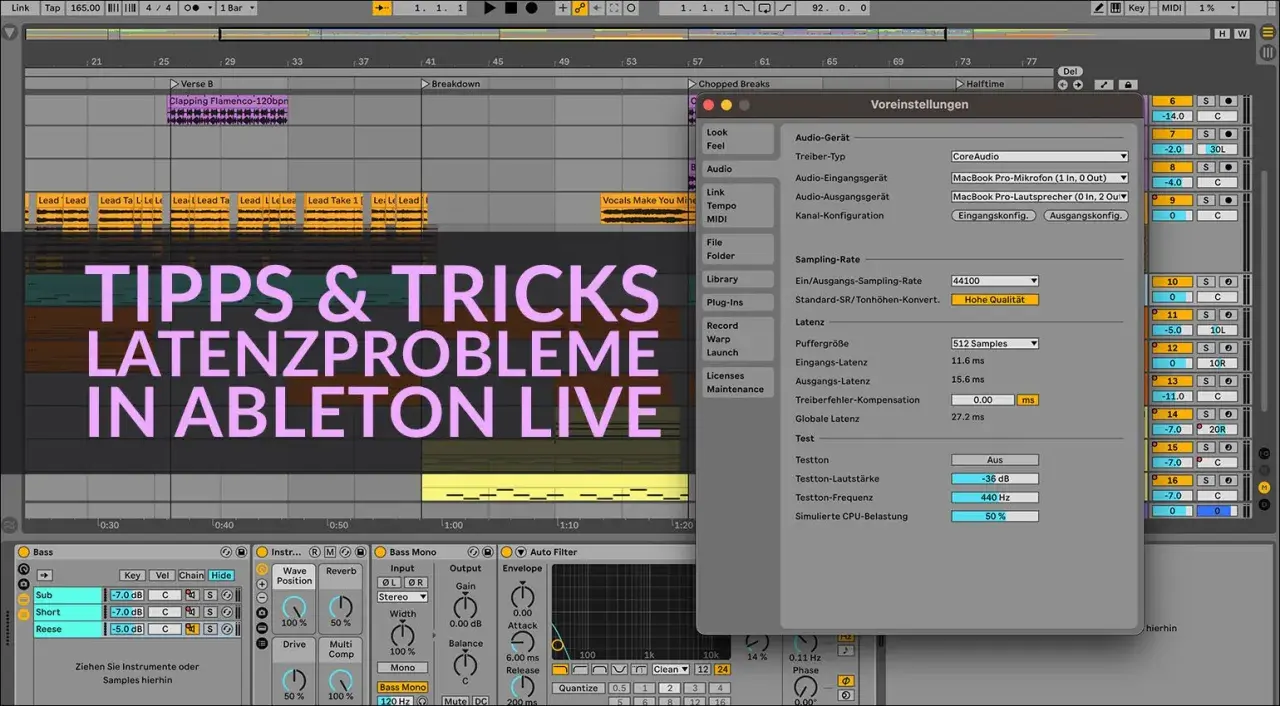
Ein stabiler Audiotreiber – die audio drivers zwischen Betriebssystem und Interface – entscheidet in der DAW oft mehr über den Workflow als ein neues Plugin. Er bestimmt, wie schnell du ein Signal hörst, wie zuverlässig Aufnahmen laufen und ob eine Session beim Einspielen von Vocals oder MIDI ruhig bleibt. Gerade im Home-Studio macht sich jeder Fehler in dieser Kette sofort als Latenz, Knacksen oder Aussetzer bemerkbar.
Die richtige Treiberwahl entscheidet über Latenz, Stabilität und Aufnahmegefühl
- Auf Windows ist ein nativer ASIO-Treiber vom Interface-Hersteller meist die beste Wahl.
- Auf macOS läuft der Weg über Core Audio meistens direkt und unauffällig; dort zählen vor allem Interface und Buffer.
- Kleine Puffer senken die Verzögerung, erhöhen aber das Risiko für Dropouts.
- Knackser, hörbare Verzögerung und fehlende Eingänge haben oft einfache Ursachen wie falsche Geräteeinstellungen oder einen überforderten Rechner.
- Ein Update hilft nur dann, wenn es zum Interface, zur DAW und zum Betriebssystem passt.
Was ein Audiotreiber in der DAW wirklich macht
Ein Audiotreiber ist die Übersetzungsschicht zwischen dem Betriebssystem und deiner Hardware. Die DAW schickt darüber Audiodaten an das Interface und empfängt gleichzeitig Eingänge von Mikrofonen, Instrumenten oder Line-Signalen. Dabei werden nicht nur Ein- und Ausgänge verwaltet, sondern auch Puffergröße, Samplerate und Kanalzuordnung.
Für die Praxis ist wichtig: Latenz entsteht nicht nur im Treiber. Auch Wandler, USB- oder Thunderbolt-Verbindung, Plug-in-Kette und Monitoring-Weg spielen mit hinein. Wenn ich in einer Session das Gefühl habe, dass das Spiel träge reagiert, prüfe ich deshalb nie nur den Treiber, sondern immer das gesamte Signalbild.
Genau aus diesem Grund lohnt sich danach der Blick auf die jeweilige Plattform und darauf, welcher Treiberweg dort wirklich Sinn ergibt.
Welcher Treiber auf welchem System sinnvoll ist
Die beste Wahl hängt weniger vom Marketing des Herstellers ab als von der Plattform und vom Interface. Steinberg beschreibt den Built-in ASIO Driver als universellen Windows-Treiber für viele Geräte; Microsoft ordnet WASAPI als native Windows-Schnittstelle für Audio ein. In der Praxis heißt das: Nicht jeder Treiber ist für denselben Job gebaut.
| System | Typische Option | Stärken | Wann ich sie nutze |
|---|---|---|---|
| Windows | Nativem ASIO-Treiber des Interface-Herstellers | Geringe Latenz, meist die beste Stabilität, volle Hardware-Funktionen | Für Recording, Monitoring in Echtzeit und normale DAW-Arbeit |
| Windows | Steinberg Built-in ASIO oder ASIO4ALL | Nützlich, wenn kein eigener ASIO-Treiber vorhanden ist | Für integrierte Soundchips oder schnelle Tests, nicht als erste Wahl für anspruchsvolle Sessions |
| Windows | WASAPI | Sauberer nativer Windows-Weg, oft unkompliziert | Für Playback, einfache Aufnahmen oder wenn ASIO nicht sauber läuft |
| macOS | Core Audio | Systemnah, stabil, in vielen Setups sehr direkt | Als Standardweg in fast jeder DAW auf dem Mac |
Meine Faustregel ist simpel: Wenn dein Interface einen guten Herstellertreiber hat, nimm ihn. Generische Lösungen wie ASIO4ALL oder der Steinberg Built-in ASIO Driver sind praktisch, aber eher eine Brücke als das Ziel. Bei class-compliant Geräten, also Hardware, die ohne Spezialtreiber mit dem Standard-USB-Audio-Stack arbeitet, kann das völlig ausreichen, aber für niedrige Latenz und stabile Aufnahme ist ein sauber gepflegter Hersteller-Treiber meist besser.
Sobald die Wahl steht, kommt es auf die Einrichtung an. Genau dort verschwinden in vielen Home-Studio-Setups die meisten Probleme.
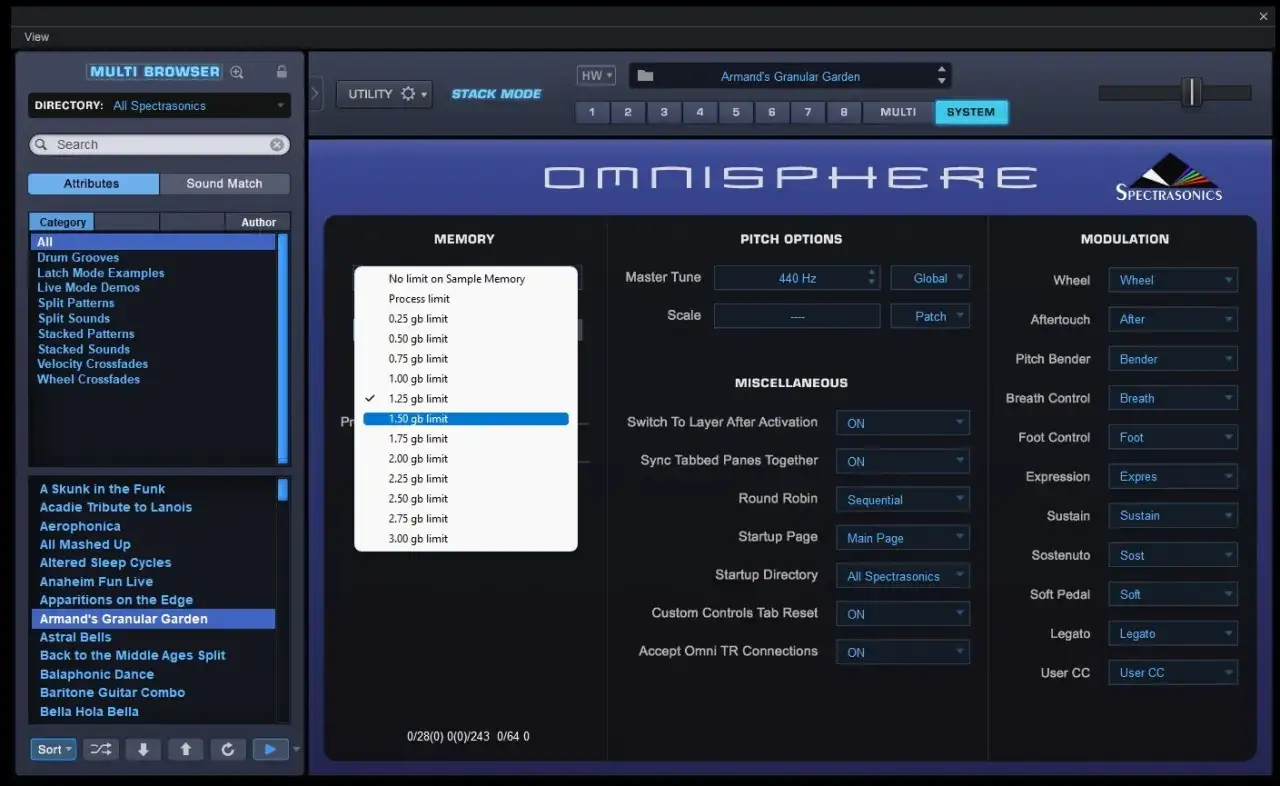
So richte ich den Treiber in der DAW sauber ein
Ich gehe dabei fast immer in derselben Reihenfolge vor. Erst wird die Hardware sauber erkannt, dann wird der Treiber gewählt, und erst danach drehe ich an den Latenzparametern.
- Originaltreiber installieren – Wenn es einen Hersteller-Treiber und ein Control Panel gibt, kommt zuerst genau das auf den Rechner. Firmware und Treiber sollten zusammenpassen.
- Richtiges Gerät in der DAW wählen – Nicht der interne Laptop-Lautsprecher, sondern das Audiointerface muss als Ein- und Ausgabegerät aktiv sein.
- Samplerate festlegen – Für viele Home-Studio-Projekte reichen 44,1 kHz oder 48 kHz völlig aus. Wichtig ist vor allem, dass DAW, Interface und System denselben Wert verwenden.
- Buffer passend setzen – Für Recording teste ich oft 64 bis 128 Samples. Beim Mischen gehe ich eher auf 256 bis 512 Samples. Erst wenn eine Session sehr plug-in-lastig ist, greife ich höher.
- Monitoring-Weg prüfen – Wenn dein Interface Direct Monitoring bietet, kann das bei Gesang oder Gitarre den deutlich natürlicheren Weg liefern als ein Monitoring durch die DAW.
- Kurzen Praxis-Test machen – Einmal aufnehmen, einmal abspielen, einmal zwischen Input und Playback wechseln. Wenn die Session 30 Sekunden sauber läuft, ist das ein gutes Zeichen.
Ich achte dabei bewusst auf ein konservatives Setup: lieber ein paar Samples mehr Puffer und dafür saubere Takes als ein aggressiv kleiner Buffer, der nach zwei Minuten anfängt zu knistern. Wenn das einmal sitzt, lassen sich Fehler deutlich schneller eingrenzen.
Typische Probleme und was sie in der Praxis bedeuten
Die meisten Fehler wirken zunächst komplizierter, als sie sind. In der Realität hängen Knackser, Aussetzer oder unerwartete Verzögerung oft an wenigen Punkten, die man systematisch abarbeiten kann.
| Symptom | Wahrscheinliche Ursache | Erster sinnvoller Schritt |
|---|---|---|
| Knackser oder Dropouts | Buffer zu klein, USB-Problem, CPU-Spitzen, Energiesparen | Buffer erhöhen, anderes USB-Kabel oder Port testen, Hintergrundlast senken |
| Hohe Latenz beim Einspielen | Buffer zu groß, Monitoring läuft durch die DAW, schwere Plug-in-Kette | Buffer verkleinern, Direct Monitoring nutzen, unnötige Plug-ins deaktivieren |
| Kein Eingangssignal | Falscher Eingang gewählt, falsches Routing, App blockiert das Gerät | Input in der DAW prüfen, andere Programme schließen, Routing kontrollieren |
| Verzerrter oder schneller Ton | Samplerate-Mismatch oder zu heißes Eingangssignal | Samplerate angleichen, Gain am Interface zurücknehmen |
| Interface verschwindet plötzlich | Instabile Verbindung, Hub-Probleme, Treiberabsturz | Direkt am Rechner verbinden, neu starten, Firmware und Treiber prüfen |
Ein Punkt wird oft unterschätzt: Nicht jeder Fehler ist ein Treiberfehler. Manchmal ist schlicht das Monitoring falsch gebaut, manchmal bremst ein Plug-in mit hoher CPU-Last, und manchmal stören die Energieeinstellungen des Rechners mehr als das Audio-Setup selbst. Deshalb teste ich Probleme immer zuerst mit einem möglichst kleinen Projekt.
Wenn die Symptome trotz korrekter Grundeinstellung bleiben, wird die Frage nach Updates relevant. Aber auch dort lohnt sich ein nüchterner Blick.
Wann ein Update hilft und wann es nur Zeit kostet
Treiber- und Firmware-Updates sind sinnvoll, wenn sie ein konkretes Problem beheben, neue Hardware freischalten oder mit einem neuen Betriebssystem kompatibel machen. Sie sind kein Reflex, den man vor jeder Session auslösen sollte. Ich update ein produktiv genutztes Studio nur dann sofort, wenn es einen klaren Anlass gibt: ein Bugfix, ein neues Interface, eine bekannte Kompatibilitätslücke oder ein Systemwechsel.
Wenn das Setup stabil läuft, ist Zurückhaltung oft die klügere Entscheidung. Gerade im Home-Studio kann ein funktionierendes System mehr wert sein als die neueste Version. Das gilt besonders für Rechner, auf denen die DAW bereits sauber läuft und die Recording-Kette im Alltag keine Probleme macht.
Wichtig ist außerdem die Reihenfolge: Erst prüfen, ob der Hersteller eine Treiber- oder Firmware-Kombination empfiehlt, dann testen, erst danach in ein laufendes Projekt übernehmen. So vermeidest du, dass ein vermeintliches Upgrade am Ende neue Aussetzer produziert.
Am Ende geht es nicht darum, den technisch elegantesten Treiber zu finden, sondern den, der in deinem Setup zuverlässig arbeitet. Genau dort liegt im Home-Studio der Unterschied zwischen Theorie und echter Produktion.
Die drei Stellschrauben, die ich im Home-Studio zuerst prüfe
Wenn eine DAW-Session zickt, gehe ich in dieser Reihenfolge vor: erst Buffer, dann Treiber, dann Signalweg. Diese Reihenfolge spart Zeit, weil sie die häufigsten Ursachen zuerst abräumt und nicht bei Spezialfällen beginnt.
Mein Standard für ein belastbares Setup ist schlicht: aktueller Hersteller-Treiber, ein moderater Buffer, eine feste Samplerate und Monitoring so nah wie möglich an der Hardware. Wer außerdem den Rechner vom unnötigen Hintergrundrauschen befreit, also Browser, Cloud-Sync und energiehungrige Nebenprozesse im Griff behält, bekommt oft mehr Stabilität als durch jedes exotische Tuning-Tool.
Wenn diese Basis stimmt, fühlt sich die DAW sofort direkter an, Aufnahmen werden verlässlicher, und erst dann lohnt es sich, an Feinschliff wie Plug-in-Optimierung, Routing-Varianten oder spezielle Low-Latency-Workflows zu gehen.