
Kostenlose Vocal-Presets für FL Studio sind kein Ersatz für eine saubere Aufnahme, können aber aus einer trockenen Home-Studio-Spur sehr schnell etwas Vorzeigbares machen. Ich sehe sie am sinnvollsten als Startpunkt: ein gespeicherter Mixer-Zustand, der EQ, Kompression, Hall, Delay oder Pitch-Korrektur schon vorbereitet. Genau darum geht es hier: was solche Presets wirklich leisten, wie du sie in FL Studio sauber lädst und woran du sofort erkennst, ob ein Free-Pack brauchbar ist.
Die wichtigsten Punkte auf einen Blick
- In FL Studio sind Vocal-Presets meist .fst-State-Files, also gespeicherte Kanal- oder Mixer-Zustände.
- Ein gutes Free-Preset liefert einen soliden Start, aber kein fertiges Endergebnis für jede Stimme.
- Am stärksten wirken meist Anpassungen bei Low-Cut, Kompression, De-Esser, Hall und Delay.
- Die beste Vorlage ist eine Kette, die mit deinen Plugins läuft und nicht von teurer Zusatzsoftware abhängt.
- Wenn du ein Preset nach dem Feintuning speicherst, sparst du dir beim nächsten Song viel Zeit.
Was kostenlose Vocal-Presets in FL Studio wirklich sind
Ein Vocal-Preset in FL Studio ist in der Praxis meist ein gespeicherter Zustand eines Mixer-Kanals oder einer Effektkette. Im Hintergrund steckt also nicht nur ein einzelnes Plugin, sondern oft eine komplette Signalkette aus EQ, Dynamikbearbeitung und Raumeffekten. Genau deshalb sind diese Dateien so nützlich: Du musst nicht jedes Mal bei null anfangen.
Wichtig ist aber die Erwartungshaltung. Ein gutes Preset ersetzt keine gute Aufnahme, keine saubere Mikrofonposition und keinen halbwegs kontrollierten Raum. Wenn die Spur rauscht, clippt oder schon im Rohsignal zu dünn klingt, kann auch die beste Vorlage nur noch begrenzt helfen. Ich behandle solche Free-Packs deshalb nie als Zauberschalter, sondern als Arbeitsgrundlage.
Typisch für FL Studio sind .fst-Dateien, also State Files für Effekte oder Kanäle. Solche Presets können einzelne Slots im Mixer füllen oder eine ganze Kette mitbringen. Oft reichen schon die mitgelieferten Standard-Plugins, um einen brauchbaren Vocal-Sound zu bauen, etwa mit Parametric EQ 2, Fruity Limiter und Fruity Reeverb 2. Das ist praktisch, weil die Datei dann ohne große Zusatzkosten lädt und sich leichter in andere Projekte übertragen lässt.
Wer das einmal verstanden hat, kann gezielter entscheiden, welche Presets überhaupt sinnvoll sind und welche nur gut aussehen, aber im Alltag wenig bringen. Darum lohnt sich als Nächstes der Blick auf die verschiedenen Typen und ihre Einsatzbereiche.
Welche Preset-Art zu deiner Stimme passt
Nicht jedes Free-Pack ist für denselben Zweck gebaut. Manche Vorlagen sind auf klare Pop-Vocals ausgelegt, andere auf aggressiven Rap, wieder andere auf FX-lastige Adlibs. Ich würde nie einfach das erste Preset laden, sondern zuerst klären, welche Aufgabe die Spur im Song hat.
| Preset-Typ | Wofür es gut ist | Vorteil | Grenze |
|---|---|---|---|
| Clean Chain | Pop, Singer-Songwriter, ruhige Leads | Transparent, leicht anpassbar, wenig Risiko | Kann bei härteren Stimmen etwas zu brav wirken |
| Aggressive Chain | Rap, Trap, Drill, moderne Hooks | Sitzt schnell vorne im Beat und klingt direkt | Betont Zischlaute und Raumprobleme schneller |
| FX- oder Adlib-Preset | Übergänge, Callouts, Effekte | Bringt sofort Charakter und Bewegung | Für komplette Verse meist zu extrem |
| Projekt-Template | Komplette Session mit Routing | Sehr schnell, wenn du immer ähnlich arbeitest | Stärker von Plugins und Projektstruktur abhängig |
Für die meisten Home-Studio-Setups ist ein Clean Chain der beste Einstieg, weil du darauf jede Stimme aufbauen kannst. Wenn du hauptsächlich Rap oder moderne urbane Produktionen mischst, darf die Vorlage etwas dichter und präsenter sein. Bei Adlibs und Effekten sind freie Presets oft besonders nützlich, weil dort Charakter wichtiger ist als absolute Natürlichkeit. Wenn das Profil passt, ist der nächste Schritt die saubere Installation in FL Studio.
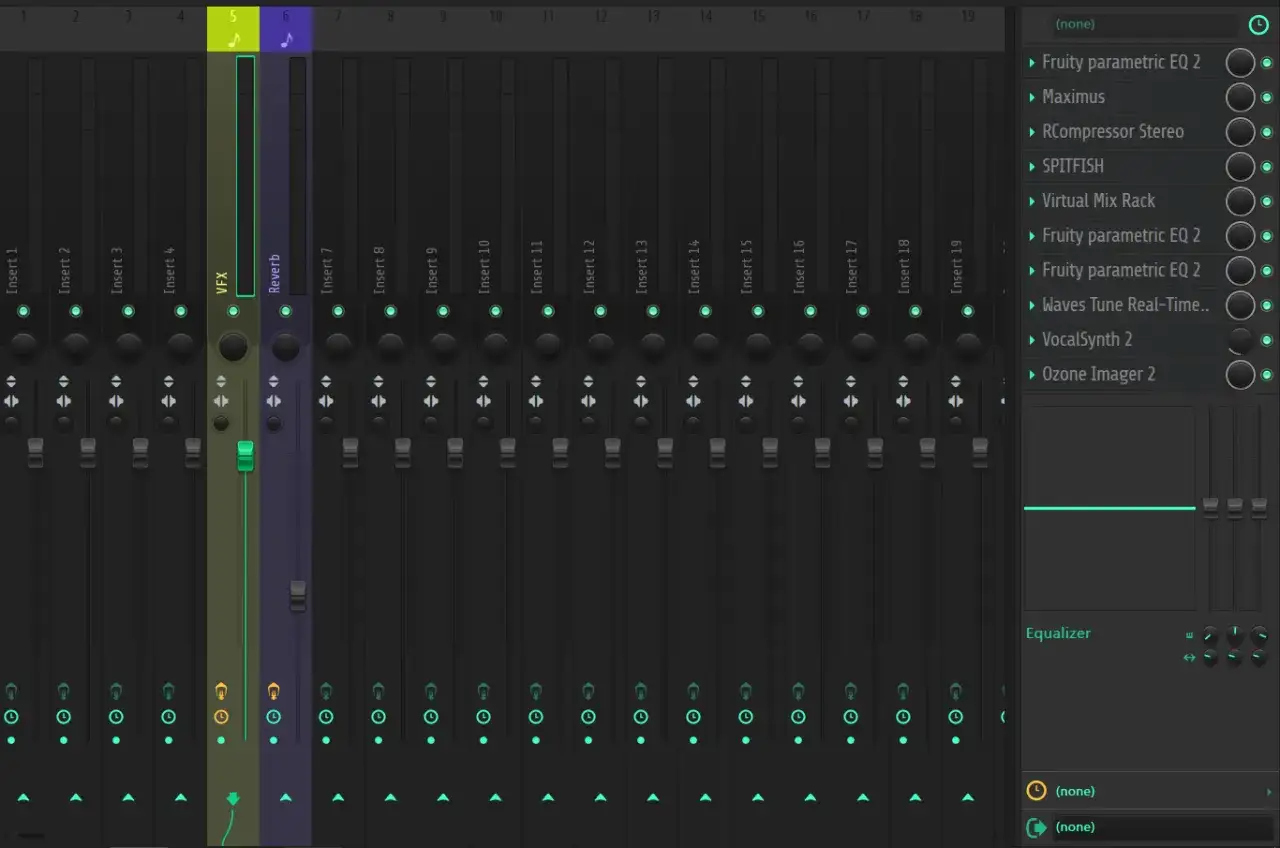
So lädst du ein Preset sauber in FL Studio
Bevor du irgendetwas einsetzt, prüfe zuerst, ob die Datei wirklich ein FL-Studio-State ist oder ob sie nur in einem gepackten Ordner liegt. Wenn du eine .fst-Datei oder einen Preset-Ordner hast, entpacke ihn sauber und lege die Datei dort ab, wo du sie später wiederfindest. Ein chaotischer Download-Ordner kostet am Ende mehr Zeit als ein manuell gebautes Setup.
- Öffne in FL Studio Options > File settings oder drücke F10, damit der Browser zusätzliche Ordner sieht.
- Lege den Preset-Ordner als Browser-Pfad an, damit du die Datei direkt greifen kannst.
- Lade die .fst-Datei auf den gewünschten Mixer-Track oder öffne den Track-State über das Mixer-Kontextmenü.
- Prüfe sofort, ob alle Plugins verfügbar sind und nichts rot markiert oder deaktiviert bleibt.
- Starte mit einer trockenen Vocal-Spur und vergleiche das Preset bei gleicher Lautstärke mit dem Bypass.
Ich achte dabei immer auf zwei Dinge: Erstens sollte das Preset ohne Fehlermeldung laden, zweitens darf es die Spur nicht schon beim ersten Abspielen überfahren. Wenn das Eingangssignal zu heiß ist, reagiert jede Kompression zu aggressiv. Gute Aufnahmen für solche Chains liegen meist mit Peak-Werten zwischen etwa -12 und -6 dBFS; so bleibt genug Luft für die Bearbeitung.
Wenn du ein Preset nur in einem fertigen Projekt findest, ist das kein Drama, aber der Workflow ist etwas aufwendiger. Dann musst du die Routing-Struktur, Sends und eventuell Sidechain-Verknüpfungen verstehen. Genau an diesem Punkt trennt sich ein nützliches Free-Pack von einem reinen Demo-Download.
Diese Einstellungen musst du fast immer anpassen
Viele kostenlose Vocal-Presets klingen in der Vorschau beeindruckend, weil sie stark auf den Durchschnitt getrimmt sind. Im eigenen Projekt musst du aber fast immer nachregeln. Ich sehe vor allem vier Bereiche, die fast nie 1:1 passen: EQ, Dynamik, Raumeffekte und Tonhöhenkorrektur.
Low-Cut und problematische Mitten
Ein sinnvoller Low-Cut liegt oft irgendwo zwischen 70 und 120 Hz, je nach Stimme und Mikrofon. Tiefe Männerstimmen brauchen meist weniger radikale Eingriffe als helle oder sehr luftige Vocals. In den Mitten ist der Bereich zwischen 200 und 500 Hz oft der erste Kandidat, wenn die Spur boxig oder verwaschen klingt. Ein kleiner Schnitt von 2 bis 4 dB kann hier mehr bringen als ein exzessiver Höhenboost.
Kompression und Lautheit
Free-Presets sind hier häufig zu ehrgeizig. Als Startpunkt funktionieren bei Vocals oft 2:1 bis 4:1, ein eher moderater Attack und ein Release, der nicht pumpt. Für viele Home-Studio-Aufnahmen sind 3 bis 6 dB Gain Reduction ein vernünftiger Bereich. Wenn die Stimme atmet, zischt oder ständig nach vorne springt, ist die Kompression meist zu hart eingestellt.
Hall und Delay
Raumeffekte sollten eine Lead-Vocal nicht wegschwemmen. Ein Pre-Delay von 20 bis 40 ms hält die Stimme meist vorne, während ein Decay von etwa 1,0 bis 1,8 Sekunden für viele moderne Songs reicht. Beim Delay funktioniert in der Praxis oft ein leises 1/8- oder 1/4-Delay besser als ein lauter Hall. Ich setze Hall und Delay lieber auf Sends, weil ich so die Balance schneller kontrolliere.
Lesen Sie auch: Ableton Live DJ-Sets - So performst du stabil & souverän
Tuning und Adlibs
Pitch-Korrektur wirkt nur dann sauber, wenn Key und Tonleiter stimmen. Bei stark stilisierten Rap- oder Pop-Vocals kann ein schnelles Retune sinnvoll sein, bei natürlicheren Stimmen sollte die Korrektur langsamer bleiben. Adlibs dürfen deutlich extremer klingen als die Hauptspur. Genau dort sind Free-Presets oft am interessantesten, weil man mit wenig Aufwand sofort eine zweite Farbe im Song bekommt.
Wenn du diese Stellschrauben sauber im Griff hast, kannst du aus einem einfachen Free-Pack deutlich mehr herausholen als aus einem perfekt beworbenen Preset, das nie an deine Spur angepasst wurde. Der Unterschied zeigt sich aber erst richtig, wenn man die typischen Fehler kennt, die viele Downloads unbrauchbar machen.
Warum manche Free-Packs auf dem Papier stark und im Projekt schwach sind
Das Hauptproblem bei vielen kostenlosen Vocals-Packs ist nicht der Sound an sich, sondern die falsche Übertragung auf andere Stimmen, Mikrofone und Räume. Ein Preset, das auf einer trockenen Rap-Stimme im Kleinmembran-Mikrofon funktioniert, kann an einer hellen Pop-Stimme plötzlich schrill werden. Umgekehrt wirkt eine weiche Chain schnell stumpf, wenn deine Aufnahme ohnehin schon dunkel ist.
Ein zweites Problem sind Plugins. Viele Free-Packs setzen auf die Standard-Tools von FL Studio, andere verlangen Drittanbieter-Effekte. Wenn ein Preset nur halb lädt, weil dir ein Plugin fehlt, bringt dir die Datei praktisch nichts. Deshalb prüfe ich vor dem Download immer, ob die Kette mit deinen vorhandenen Werkzeugen läuft. Das spart Zeit und verhindert Frust.
Ein drittes Warnsignal ist der Demo-Vergleich. Auf YouTube oder in kurzen Hörbeispielen klingt fast jede Kette beeindruckend, wenn die Vorher-Nachher-Lautstärke nicht sauber angeglichen ist. Schon 1 bis 2 dB mehr Pegel können einen deutlich besseren Eindruck erzeugen, obwohl die eigentliche Bearbeitung gar nicht besser ist. Ich verlasse mich deshalb nie auf „laut klingt gut“, sondern immer auf einen fairen A/B-Vergleich.
| Symptom | Wahrscheinliche Ursache | Schneller Fix |
|---|---|---|
| Vocal klingt dumpf | Zu viel Low-Mid-Aufbau zwischen 200 und 500 Hz | Leicht absenken, statt sofort Höhen zu boosten |
| Vocal zischt zu stark | Zu viel Präsenz oder zu wenig De-Esser | Bereich um 5 bis 8 kHz zähmen, High-Shelf reduzieren |
| Kompressor pumpt hörbar | Ratio oder Release zu aggressiv | Weniger Gain Reduction, langsameren Release wählen |
| Spur sitzt zu weit hinten | Zu viel Reverb oder zu wenig Direktanteil | Hall verkürzen und Wet-Anteil senken |
| Lead wirkt dünn | Zu radikaler Low-Cut oder fehlende Mitten | Cut zurücknehmen und Präsenzbereich prüfen |
Genau deshalb lohnt es sich, Free-Presets nicht als fertige Lösung zu sehen, sondern als getesteten Rohbau. Wenn du verstehst, warum eine Chain scheitert, kannst du sie gezielt reparieren statt blind neue Downloads zu sammeln. Daraus entsteht am Ende ein viel stabilerer Workflow.
Mit einem kleinen System holst du mehr aus jedem freien Preset heraus
Ich würde mir für Home-Studio-Vocals ein festes Mini-System bauen: eine saubere Rohspur, drei Grund-Presets und ein eigenes gespeichertes Finale. Das kann zum Beispiel eine Clean-Chain, eine etwas druckvollere Rap-Chain und ein Effekt-Preset für Adlibs sein. Danach speicherst du deine angepasste Version wieder als .fst, damit du beim nächsten Song nicht alles neu suchen musst.
Wenn du das konsequent machst, werden kostenlose Presets plötzlich sehr brauchbar. Nicht, weil sie magisch besser sind, sondern weil du sie kontrolliert einsetzt. Die beste Praxis ist am Ende erstaunlich unspektakulär: Spur sauber aufnehmen, Preset als Ausgangspunkt laden, auf die Stimme anpassen, im Kontext des Beats prüfen und die funktionierende Version abspeichern.
Für mich ist genau das der eigentliche Wert von kostenlosen Vocal-Presets in FL Studio: Sie sparen Zeit, wenn sie als Vorlage gedacht sind, und sie lernen dir nebenbei, wie eine gute Vocal-Kette aufgebaut ist. Wer nur nach dem schnellsten Download sucht, wird oft enttäuscht. Wer daraus einen wiederholbaren Workflow macht, bekommt dagegen ein Werkzeug, das im Home Studio wirklich Zeit und Nerven spart.