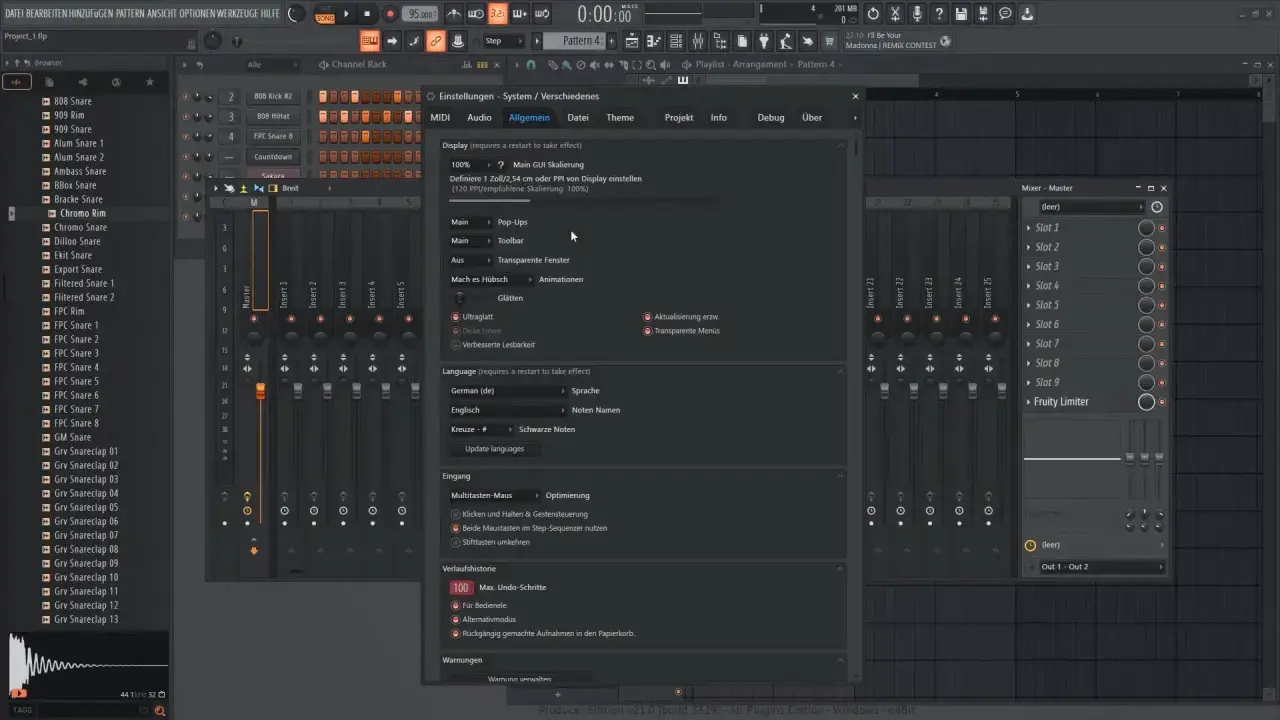
FL Studio zu aktualisieren ist weniger eine Frage von Technik als von Reihenfolge: erst sauber installieren, dann Lizenz prüfen, anschließend Projekte, Plug-ins und Suchpfade kontrollieren. Genau darum geht es hier, Schritt für Schritt und ohne unnötige Umwege, damit du die aktuelle Version nutzen kannst, ohne dir deine laufenden Sessions zu zerschießen.
Die wichtigsten Punkte auf einen Blick
- Die neue FL-Studio-Version wird in der Regel einfach über die bestehende Installation gelegt, ohne deine Projekte zu löschen.
- Wenn du eine gekaufte Lizenz hast, musst du sie nach dem Update meist nur erneut über den Unlock-Prozess aktivieren.
- Deine Projekte liegen normalerweise im User-Data-Ordner und bleiben erhalten, wenn du diesen Bereich nicht aus Versehen verschiebst.
- Plug-ins, Sample-Libraries und eigene Suchpfade sind die häufigsten Stellen, an denen nach dem Update etwas fehlt.
- Ich würde die alte Version erst löschen, wenn ein wichtiges Projekt in der neuen Version fehlerfrei geöffnet, abgespielt und exportiert wurde.
- Die automatische Update-Prüfung kann neue Versionen melden, lädt den Installer aber nicht zwingend selbst herunter.
So bereitest du das Update sauber vor
Vor jedem größeren Versionssprung gehe ich zuerst die gleichen drei Dinge durch: Projekte sichern, Zugriff auf das Konto prüfen und die eigenen Pfade notieren. Das klingt banal, spart aber im Studioalltag genau die Zeit, die man sonst nachts mit Fehlersuche verliert. Gerade bei einer DAW wie FL Studio ist das eigentliche Risiko selten der Installer selbst, sondern die unsauber mitgenommenen Daten rundherum.Ich sichere mir deshalb immer den kompletten User-Data-Bereich sowie alle Ordner, in denen du eigene Samples, Presets oder Projektvorlagen abgelegt hast. Standardmäßig liegt viel davon im Ordner Documents/Image-Line/FL Studio. Wenn du diesen Bereich sauber mitnimmst, sind Audioaufnahmen, Projekte, Plugin-Datenbanken und Favoriten in der Regel schnell wieder da.
- Speichere alle offenen Projekte und rendere kritische Sessions einmal zusätzlich als Backup.
- Prüfe, ob du dich noch in dein Image-Line-Konto einloggen kannst.
- Notiere dir eigene Sample- und VST-Pfade, falls du nie mit Standardordnern gearbeitet hast.
- Schließe FL Studio und andere Audio-Programme vor dem Start des Installers.
- Wenn du gern auf Nummer sicher gehst, erstelle vorab einen vollständigen Ordner-Backup vom Image-Line-Verzeichnis.
Wenn diese Basis steht, ist das eigentliche Update deutlich entspannter. Der nächste Schritt ist dann nur noch die Installation selbst.
So installierst du die aktuelle Version Schritt für Schritt
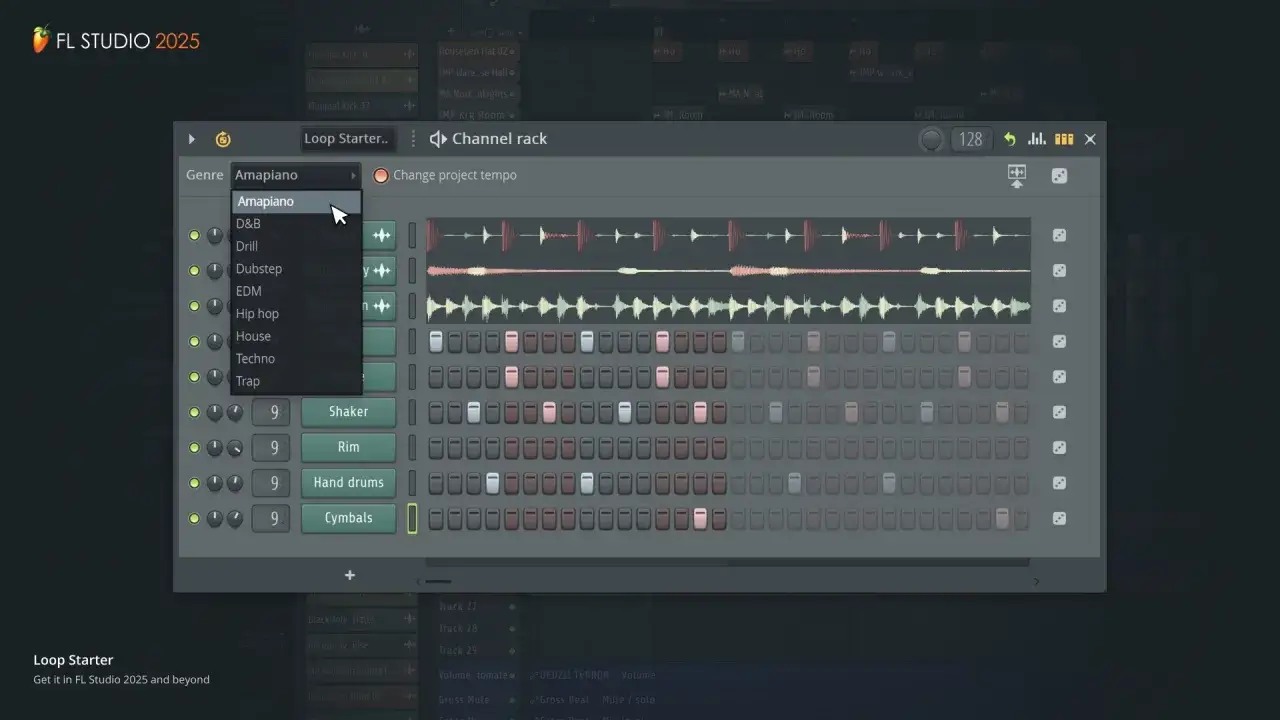
Der praktische Teil ist unkompliziert: Du lädst den aktuellen Installer, startest ihn und installierst die neue Version über das vorhandene System. Bei älteren Installationen kann FL Studio sogar parallel zur bisherigen Version landen, statt sie einfach zu überschreiben. Genau das ist nützlich, wenn du zuerst testen willst, ob deine Projekte in der neuen Umgebung genauso laufen wie bisher.
- Lade den aktuellen FL-Studio-Installer von der offiziellen Download-Seite herunter.
- Schließe FL Studio und alle laufenden Audio-Programme.
- Starte den Installer und verwende im Zweifel die Standardoptionen, statt den Pfad unnötig zu ändern.
- Installiere die neue Version über die vorhandene Installation oder halte die alte Version vorerst parallel, wenn du einen Versionswechsel absichern willst.
- Öffne FL Studio nach der Installation und prüfe, ob das Programm sauber startet.
- Melde dich bei Bedarf erneut an und schließe den Unlock-Prozess ab.
- Starte FL Studio neu, falls der Installer oder der Unlock-Dialog das verlangt.
- Öffne danach ein wichtiges Projekt und teste Playback, MIDI-Eingabe, Browser und Export.
Ein Detail, das viele übersehen: Neue Releases sind nicht automatisch dasselbe wie Beta-Builds. Für eine produktive Home-Studio-Umgebung nehme ich im Zweifel immer die stabile Version, nicht die Vorabfassung. Wenn du direkt nach einem Release updatest, lohnt sich ein kurzer Blick ins Änderungsprotokoll, vor allem wenn du auf bestimmte Plug-ins oder Controller angewiesen bist. So vermeidest du Überraschungen genau dort, wo du sie am wenigsten brauchst.
Lizenz, Trial und Offline-Fälle richtig behandeln
Nach dem Installieren ist nicht immer schon alles fertig. Gerade bei FL Studio wird die Lizenz oft separat wieder freigeschaltet, und genau an dieser Stelle entstehen die meisten Missverständnisse. Das hat weniger mit dem Update zu tun als mit dem Unterschied zwischen Installation und Aktivierung.
| Situation | Was du tun solltest | Worauf du achten musst |
|---|---|---|
| Gekaufte Lizenz | Über Help > Unlock FL Studio oder den entsprechenden Account-Dialog anmelden und freischalten. | Nach einem Versionssprung kann ein erneuter Unlock nötig sein. |
| Trial-Version | Die neue Version installieren und anschließend mit deinem Konto freischalten, falls du eine Lizenz besitzt. | Trial heißt nicht kaputt, sondern nur nicht dauerhaft freigeschaltet. |
| Offline-Rechner | Mit Validierungsdatei und Offline-Unlock-Datei arbeiten. | Für jeden Rechner wird die passende Datei separat erzeugt. |
| Box- oder Reseller-Kauf | Den 20-stelligen Code im Konto einlösen und danach unlocken. | Der Code wird nur einmal verwendet. |
Wenn Zwei-Faktor-Authentifizierung aktiv ist, gehört der Bestätigungscode ebenfalls zum Ablauf. Danach muss FL Studio oft noch einmal neu gestartet werden, damit die Freischaltung vollständig greift. Ich halte diesen Schritt bewusst getrennt von der Installation, weil er viele Nutzer sonst fälschlich glauben lässt, das Update selbst sei fehlgeschlagen.
Damit die Software nach dem Einloggen nicht wieder in einen Zwischenzustand fällt, lohnt sich jetzt ein Blick auf deine Projekte und Dateipfade.
Projekte, Samples und Plug-ins nach dem Update sichern
Der wichtigste Punkt nach der Installation ist nicht die Oberfläche, sondern das Auffinden deiner Daten. FL Studio kann nur mit dem arbeiten, was es in den Suchpfaden findet, und genau dort passieren nach einem Update die meisten kleinen Katastrophen. Meist ist das Problem aber schnell gelöst, wenn du weißt, welche Pfade relevant sind.
Für eigene Projekte und Aufnahmen ist der User-Data-Ordner die zentrale Stelle. Dort liegen unter anderem Projektdateien, Aufnahmen, Favoriten und Teile der Datenbank. Wenn du zusätzliche Sample-Libraries oder eigene Packs an anderer Stelle gespeichert hast, musst du diese Pfade in FL Studio erneut eintragen oder an den gleichen Ort zurückkopieren.
- Prüfe, ob der User-Data-Ordner weiterhin auf den richtigen Speicherort zeigt.
- Stelle sicher, dass deine Custom Folders für Samples und Libraries noch vorhanden sind.
- Kontrolliere die Plugin-Search-Paths, wenn VST, AU oder CLAP nicht sofort auftauchen.
- Installiere Drittanbieter-Plug-ins auf dem neuen System meist separat neu, statt nur den Ordner zu kopieren.
- Wenn du mit vielen Favoriten arbeitest, sichere auch die Plugin-Datenbank.
Besonders wichtig ist das bei komplexen Home-Studio-Setups: Wer mehrere Sample-Laufwerke, alte VST-Versionen und eigene Templates nutzt, merkt fehlende Pfade nicht sofort, sondern erst mitten im Arrangement. Ich prüfe deshalb nach jedem Update zuerst ein Referenzprojekt mit bekannten Spuren, damit ich sofort sehe, ob etwas fehlt oder anders geladen wird.
Wenn deine Daten wieder sichtbar sind, bleibt noch die Frage, welche Fehler nach dem Update typischerweise Zeit kosten und wie du sie sauber auseinanderhältst.
Die typischen Fehler nach dem Update und wie du sie schnell findest
Die meisten Probleme nach einem FL-Studio-Update sehen dramatischer aus, als sie sind. In der Praxis lassen sich fast alle Fälle auf vier Ursachen zurückführen: Lizenz nicht aktualisiert, Dateizuordnung verwechselt, Plug-in-Pfad falsch oder Samples nicht gefunden. Genau deshalb lohnt sich eine kurze, systematische Prüfung statt hektischer Neuinstallationen.
| Symptom | Wahrscheinliche Ursache | Schnellster Fix |
|---|---|---|
| FL Studio startet im Trial-Modus | Lizenz wurde nach dem Update noch nicht erneut freigeschaltet. | Unlock-Prozess erneut ausführen und Programm neu starten. |
| .flp-Dateien öffnen in der falschen Version | Die Dateizuordnung verweist noch auf die alte Installation. | Die bevorzugte FL-Studio-Version manuell als Standard setzen. |
| Samples oder Presets fehlen | Custom Folders oder Library-Pfade wurden nicht übernommen. | Pfad in den File Settings prüfen und die Ordner neu verknüpfen. |
| VSTs erscheinen nicht | Die Plug-in-Search-Paths zeigen ins Leere oder die Plug-ins sind nicht installiert. | Pfad korrigieren und einen Rescan starten. |
Wenn du diese Fehlerbilder einmal im Kopf hast, kannst du Updates deutlich ruhiger einplanen und musst nicht jedes Mal hoffen, dass alles schon irgendwie passt.
Was ich für den nächsten Update-Zyklus einplane
Für produktive Sessions aktualisiere ich FL Studio nie mitten in einer Abgabewoche. Ich mache das lieber dann, wenn ich ein wichtiges Projekt einmal sauber gerendert, gesichert und getestet habe. Das ist nicht übervorsichtig, sondern schlicht effizient: Ein Update soll Arbeit erleichtern, nicht den Abend mit Diagnose füllen.
Wenn du regelmäßig mit komplexen Templates, externen Libraries oder vielen Drittanbieter-Plug-ins arbeitest, ist die sinnvollste Strategie fast immer dieselbe: stabile Version installieren, ein Referenzprojekt testen, alte Installation noch kurz behalten und erst dann aufräumen. So nutzt du die neue Version sofort, ohne dir den Rückweg abzuschneiden. Genau das ist am Ende die robuste Antwort auf die Frage, wie man FL Studio sauber aktualisiert, ohne unnötige Risiken in den Produktionsalltag zu holen.Wenn du dir nur einen Satz merken willst, dann diesen: Erst installieren, dann freischalten, dann Daten prüfen - nicht umgekehrt. Mit dieser Reihenfolge bleibt dein Studio-Workflow kontrollierbar, und die neue FL-Studio-Version wird zum Upgrade statt zum Baustellenprojekt.