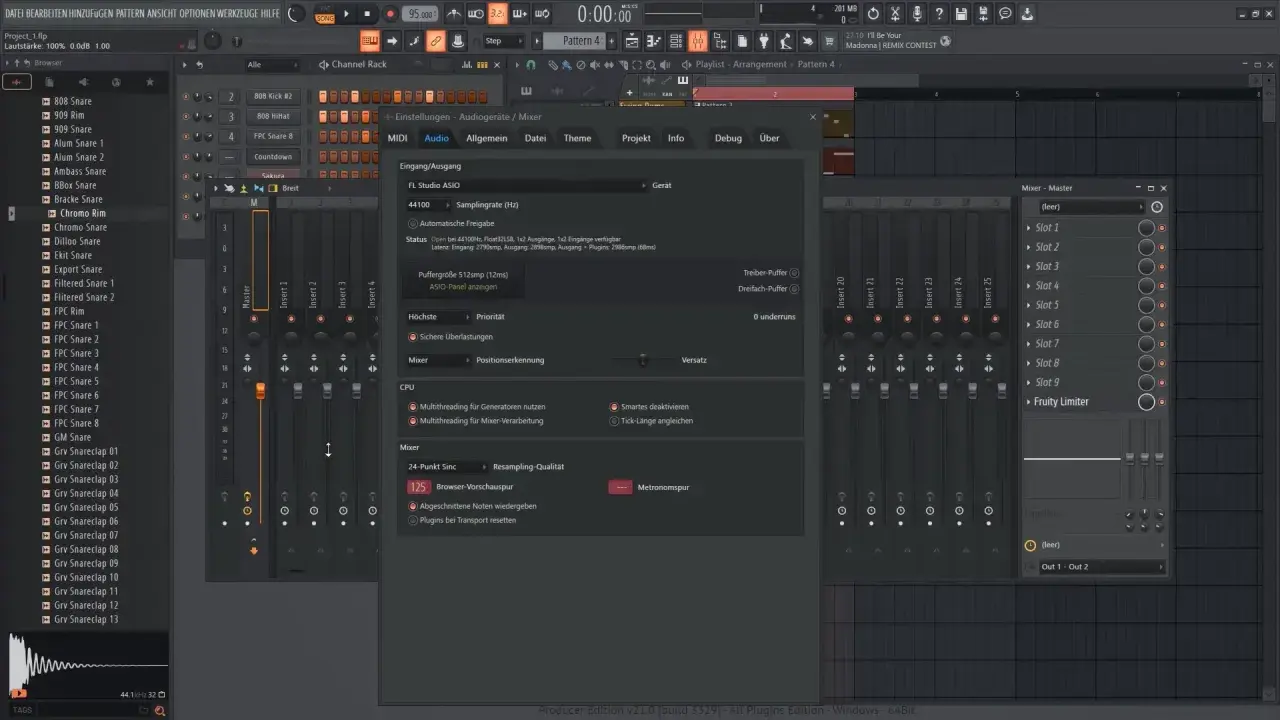
Beim fl studio recording entscheidet nicht die Record-Taste allein, sondern vor allem Routing, Treiberwahl und sauberes Monitoring. Genau darum geht es hier: welche Aufnahmemethoden in FL Studio sich für Vocals, Instrumente und kurze Takes eignen, wie du dein Setup stabil machst und wie du Latenz, Timing und Take-Management im Griff behältst. Ich orientiere mich an dem Workflow, der im Homestudio tatsächlich funktioniert, nicht an einem perfekten Demo-Setup, das nur unter Idealbedingungen läuft.
Die wichtigsten Punkte auf einen Blick
- Für Audioaufnahmen brauchst du in FL Studio eine passende Edition und auf Windows einen ASIO-Treiber.
- Die Playlist ist die beste Wahl für lineare Takes, Edison eher für Experimente, Loop-Aufnahmen und schnelles Schneiden.
- Ein sauber zugewiesener Mixer-Input ist Pflicht, sonst landet der Take am falschen Ort oder gar nicht.
- Die Latenzkompensation hilft beim Timing, ersetzt aber kein gutes Interface- und Monitoring-Setup.
- Edison ist stark, speichert aber im RAM und ist daher nicht die beste Lösung für sehr lange Aufnahmen.
- Viele Probleme entstehen nicht beim Aufnehmen selbst, sondern schon davor bei Treiber, Input und Spurzuordnung.
Welche Aufnahmemethode in FL Studio für welchen Job passt
In FL Studio gibt es nicht die eine „richtige“ Aufnahme. Ich trenne in der Praxis vor allem zwischen drei Wegen: direkt in die Playlist aufnehmen, über Edison aufnehmen oder internes Mixer-Audio festschreiben. Jede Variante hat ihren Platz, aber sie löst ein anderes Problem.
| Methode | Wofür ich sie nutze | Stärke | Grenze |
|---|---|---|---|
| Playlist-Aufnahme | Vocals, Gitarre, Sprache, längere Takes, saubere Arrangement-Spuren | Landet direkt in der Playlist, gut für lineare Produktion, mehrere Eingänge sind möglich | Etwas mehr Setup, Routing muss stimmen |
| Edison | Kurze Ideen, Loop-Takes, Comping, schnelle Bearbeitung, Sounddesign | Sehr schnell beim Schneiden und Vergleichen, Markierungen bei Loop-Aufnahmen | Speichert im RAM und ist für lange Sessions weniger geeignet |
| Internes Mixer-Audio | Synths, Busse, Effektketten, Stem-Erstellung, CPU entlasten | Sauber für Rendering und Track-Freeze-artige Workflows | Kein klassisches Live-Recording einer externen Quelle |
Für Sprachaufnahmen, Vocals und Instrumente ist die Playlist mein Standard. Edison nehme ich dann, wenn ich Takes vergleichen, loopen oder schnell bearbeiten will. Damit ist klar, welches Werkzeug wofür taugt - im nächsten Schritt geht es um das Setup, das diese Wahl überhaupt erst verlässlich macht.
Das Grundsetup, das jede Aufnahme stabil macht
Die FL-Studio-Hilfe ist in einem Punkt sehr klar: Auf Windows solltest du für Audioaufnahme einen ASIO-Treiber verwenden, idealerweise den Treiber deines Audio-Interfaces. FL Studio ASIO ist eher die Kompatibilitätslösung und kann zusätzliche Latenz mitbringen. Auf macOS brauchst du außerdem die Freigabe für das Mikrofon, sonst kommt trotz richtiger Verkabelung kein Signal an.
-
Wähle das richtige Audio-Gerät unter
Options > Audio settingsoder mitF10. - Prüfe die Eingänge im Mixer, nicht nur im Betriebssystem. Ohne sichtbaren Input im Mixer bleibt die Spur stumm.
- Nutze einen freien Mixer-Insert für die Aufnahme, nicht den Master.
- Lege fest, wo im Signalweg aufgenommen wird: direkt, vor Effekten oder nach Effekten und Fader.
- Plane Monitoring bewusst: Entweder über die DAW mit niedriger Latenz oder per Direct Monitoring am Interface.
Wichtig ist der Unterschied zwischen Quelle und Ziel: In FL Studio kommt ein externes Signal über einen Mixer-Insert hinein, und von dort wird entschieden, ob es trocken oder bereits mit Effekten aufgenommen wird. Genau diese Trennung spart später Zeit, weil du nicht erst in einer falsch bedruckten Spur nach dem eigentlichen Ursprung suchen musst. Wenn das sitzt, kannst du in die Playlist aufnehmen, ohne später um Timing zu kämpfen.
So nimmst du direkt in die Playlist auf
Die Playlist-Aufnahme ist der sauberste Weg, wenn du am Ende eine reguläre Audiospur im Arrangement haben willst. Der entscheidende Punkt ist dabei: Eine Playlist-Spur ist in FL Studio nicht automatisch ein Aufnahmeziel. Du musst sie mit einem Mixer-Insert verknüpfen.
- Wähle im Mixer den Insert, an dem dein Mikrofon, Line-Signal oder Instrument anliegt.
- Verknüpfe die Playlist-Spur über Track mode > Audio track mit diesem Mixer-Insert oder nutze im Mixer Assign to new audio track(s).
- Aktiviere den Aufnahme-Arm am Mixer-Track.
- Klicke den Record-Button an und prüfe per Rechtsklick, ob Audio im Recording-Filter aktiviert ist.
- Starte die Aufnahme und spiele den Part ein.
Wann Edison die bessere Wahl ist
Edison ist in FL Studio nicht nur ein Editor, sondern auch ein sehr schneller Recorder im Mixer-Slot. Er ist besonders stark, wenn ich experimentiere, mehrere kurze Passagen vergleiche oder aus einer Aufnahme schnell brauchbare Teile herausziehe. Laut FL-Studio-Hilfe ist Edison in der Producer Edition oder höher verfügbar, und genau das sollte man vor dem Einrichten im Hinterkopf behalten.
- Gut für Loop-Aufnahmen, weil Edison bei jedem Durchlauf Markierungen setzen kann.
- Gut für Comping, wenn du aus mehreren Takes die beste Passage zusammensetzen willst.
- Gut für kurze Aufnahmen, etwa Ad-libs, Sprachschnipsel oder Gitarrenideen.
- Weniger geeignet für lange Sessions, weil Edison im RAM arbeitet und laut Handbuch rund 20 MB pro Minute belegt.
Für längere Sprachaufnahmen oder ausgedehnte Vocals würde ich Edison deshalb nicht als Standardlösung nehmen. Sobald du über etwa 15 Minuten am Stück kommst, ist die Playlist-Aufnahme meist die robustere Wahl. Wenn du dagegen schnell Ideen festhalten willst, ist Edison oft effizienter als jede Spur mit kompliziertem Routing. Sobald Timing und Monitoring sauber sind, lohnt sich ein kompakter Ablauf, der im Alltag nicht auseinanderfällt.
Latenz, Monitoring und die Fehler, die Takes ruinieren
Die meisten Aufnahmeprobleme wirken im ersten Moment wie ein FL-Studio-Fehler, sind aber in Wahrheit ein Monitoring- oder Treiberproblem. Der typische Klassiker ist eine hörbare Verzögerung beim Einspielen: Das Signal kommt in der Aufnahme an, aber du hörst dich zu spät oder die Aufnahme sitzt minimal versetzt.
| Problem | Wahrscheinliche Ursache | Pragmatische Lösung |
|---|---|---|
| Take sitzt zu früh oder zu spät | Input-Latenz durch Buffer oder Treiber | Latency Compensation prüfen, Playback Tracking Source anpassen oder Input Delay Compensation manuell setzen |
| Echo beim Aufnehmen | Monitoring läuft doppelt über DAW und Interface | Direct Monitoring nutzen oder Buffer senken, wenn das Interface keine eigene Abhöre bietet |
| Kein Eingang sichtbar | Falscher Treiber, falscher Input oder fehlende Mic-Freigabe | ASIO aktivieren, Eingänge im Mixer wählen, auf macOS Mikrofonzugriff erlauben |
| Aufnahme stoppt nach einem Takt | Loop Recording ohne Auswahl oder vorhandenen Bereich | Playlist-Bereich markieren oder die Loop-Recording-Logik bewusst nutzen |
Ein Detail, das viele unterschätzen: Die Latenzkompensation in FL Studio hilft zwar beim Platzieren des aufgenommenen Audioclips, aber sie ersetzt kein gutes Interface-Setup. Wenn ich mit USB-Mikrofonen arbeite, achte ich besonders auf die Monitoring-Kette, weil genau dort der störende Echo-Eindruck entsteht. Mit diesem Rahmen wird FL Studio vom reinen Produktions-Tool zu einer Aufnahmeumgebung, auf die ich mich auch unter Zeitdruck verlassen würde.
Ein Workflow, der im Home-Studio zuverlässig bleibt
Wenn ich eine Aufnahme in FL Studio sauber und ohne Stress durchziehen will, arbeite ich fast immer nach demselben Muster: erst das Signal stabil machen, dann die Spur sauber zuordnen, dann erst aufnehmen. Das klingt banal, spart aber am Ende die meisten Nachkorrekturen.
- Ich prüfe zuerst Treiber, Input und Mikrofonberechtigung.
- Dann ordne ich den Mixer-Insert einer passenden Playlist-Spur zu.
- Ich nehme mit einem Pegel auf, der noch Headroom lässt, statt den Eingang unnötig heiß zu fahren.
- Bei mehreren Takes entscheide ich vorher, ob Playlist, Edison oder beides zusammen sinnvoller ist.
- Nach der Aufnahme höre ich den Take sofort im Kontext an, bevor ich Effekte oder Korrekturen überlade.
Für Vocals und Sprache ist ein klarer, trockener Take meist die beste Basis. Für Gitarren, schnelle Ideen und Comping darf Edison dagegen ruhig die erste Wahl sein. Wenn du diese Trennung konsequent einhältst, wird das Aufnehmen in FL Studio deutlich entspannter und vor allem reproduzierbar.