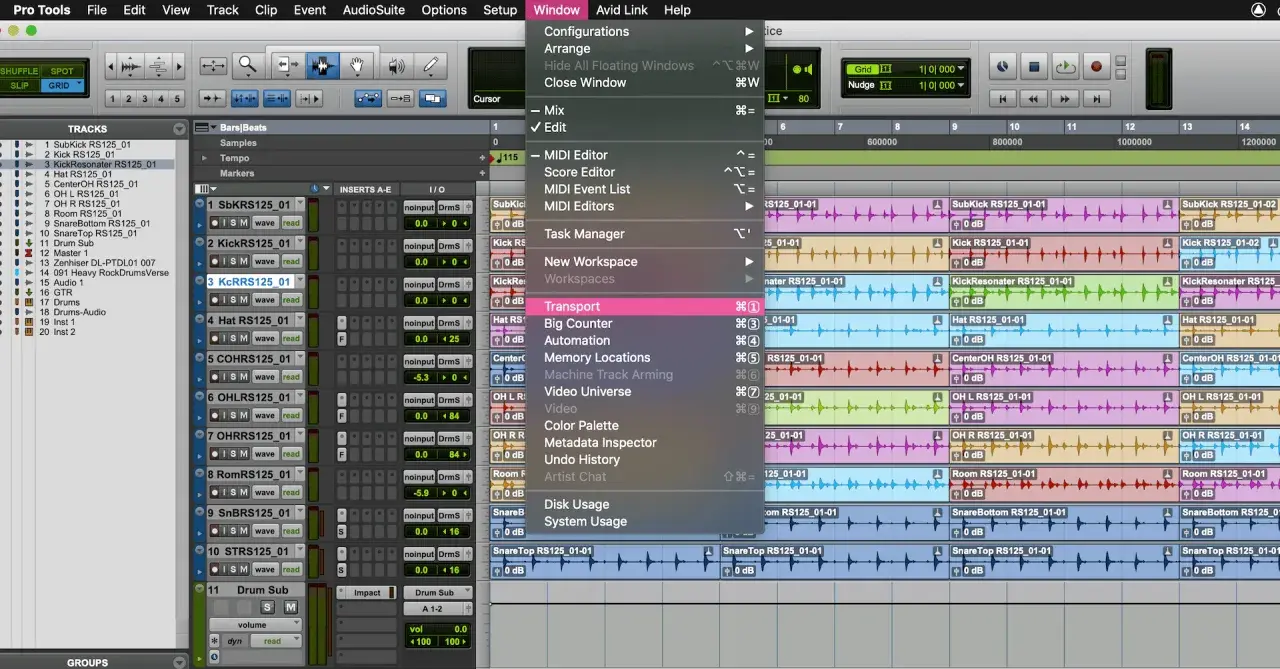
Mit den pro tools shortcuts verkürzt du in einer Session vor allem die Wege, nicht die Qualität. Wer in Pro Tools häufig zwischen Editieren, Transport, Suche und Recording springt, gewinnt mit wenigen sauber sitzenden Kürzeln schnell spürbar Tempo. In diesem Artikel zeige ich dir, welche Tastenkürzel wirklich zählen, wie du sie an deine Arbeitsweise anpasst und warum die Einstellung für deutsche Tastaturen mehr ausmacht, als viele anfangs denken.
Die wichtigsten Kürzel sind die, die du ohne Nachdenken triffst
- Transport zuerst: Leertaste, Aufnahme, Loop-Wiedergabe und Suche bringen den schnellsten Effekt im Alltag.
- Commands Keyboard Focus: Aktivierst du ihn, werden Buchstaben wie Z, X, C, V, B und N zu direkten Befehlen.
- Layout entscheidet mit: Auf deutschen Tastaturen solltest du bewusst zwischen U.S.-Layout und lokalem Layout wählen.
- Eigene Presets lohnen sich: Wer auf mehreren Rechnern arbeitet oder DAWs wechselt, spart damit viel Nacharbeit.
- Konflikte sind normal: Pro Tools zeigt belegte Kombinationen im Shortcut-Fenster an und macht sie damit prüfbar.
Die Kürzel, die im Alltag zuerst sitzen sollten
Ich würde nicht mit einer langen Liste anfangen. In der Praxis tragen die folgenden Befehle den größten Teil der Arbeit, weil sie in jeder Session mehrfach auftauchen. Schreibweise wie Start meint in den Windows-Kombinationen die Windows-Taste, so wie sie Pro Tools in der Doku benennt.
| Bereich | macOS | Windows | Wofür es gut ist |
|---|---|---|---|
| Wiedergabe starten und stoppen | Leertaste | Leertaste | Der schnellste Grundbefehl in jeder Session |
| Aufnahme starten | Command+Leertaste | Control+Leertaste | Direkt in den Record-Modus gehen |
| Loop-Wiedergabe umschalten | Command+Shift+L | Control+Shift+L | Sehr praktisch für Comping, Take-Checks und Wiederholungen |
| Pro Tools Search öffnen | Control+Shift+S | Start+Shift+S | Befehle, Spuren, Clips, Memory Locations und Plugins finden |
| Keyboard Shortcuts-Fenster öffnen | Control+Shift+K | Start+Shift+K | Belegungen suchen, prüfen und anpassen |
| Commands Keyboard Focus aktivieren | Command+Option+1 | Control+Alt+1 | Einzelbuchstaben wie Z, X oder B als echte Befehle nutzen |
| Undo | Z | Z | Nur mit aktivem Commands Keyboard Focus |
| Redo | Shift+Z | Shift+Z | Nur mit aktivem Commands Keyboard Focus |
| Cut, Copy, Paste | X, C, V | X, C, V | Extrem schnell, wenn der Fokus aktiv ist |
| Separate | B | B | Regionen direkt teilen, ohne zur Maus zu greifen |
| Tab to Transients umschalten | Command+Option+Tab | Control+Alt+T | Attacken und Transienten schneller treffen |
| Link Track and Edit selection | Shift+T | Shift+T | Track- und Edit-Auswahl synchron halten |
| Zoom Toggle | Control+E | Start+E | Zwischen Überblick und Detailansicht springen |
Der wichtigste Punkt ist dabei nicht die Menge, sondern die Reihenfolge: Erst Transport, dann Suche, dann Edit-Befehle. Wenn diese Grundkürzel sitzen, fällt die Einrichtung im nächsten Schritt deutlich leichter.
So richtest du deinen Shortcut-Workflow sauber ein
Die meisten verlieren Zeit nicht an fehlenden Befehlen, sondern an einem ungeordneten Setup. Ich gehe in Pro Tools immer zuerst in die Shortcut-Verwaltung, prüfe die relevanten Befehle und speichere danach ein eigenes Preset. So bleibt mein Workflow reproduzierbar, auch wenn ich an einem anderen Rechner arbeite oder eine Session weitergeben muss.
- Öffne das Fenster Keyboard Shortcuts mit
Control+Shift+KoderStart+Shift+K. - Suche den Befehl nach Namen oder prüfe, ob eine gewünschte Tastenfolge bereits belegt ist.
- Kontrolliere Konflikte direkt im Fenster, statt sie erst später in der Session zu bemerken.
- Speichere deine Konfiguration als Preset, wenn die Grundbelegung für dich passt.
- Lege getrennte Presets an, wenn du zwischen Musikproduktion, Schnitt und Postproduktion wechselst.
Praktisch für Home-Studio-Setups: Pro Tools bringt bereits Vorlagen für andere Arbeitsweisen mit. Wer von Logic Pro, Cubase/Nuendo, Ableton Live oder Reaper kommt, muss also nicht alles neu lernen, sondern kann sich sehr viel schneller an eine vertraute Logik herantasten.
Wenn das Preset steht, wird die Beschleunigung im Edit-Fenster erst richtig sichtbar.
Schneiden wird schneller, wenn Auswahl und Zoom zusammenarbeiten
Beim Editieren geht es nicht nur darum, etwas zu trennen. Entscheidend ist, dass du die richtige Stelle findest, sie präzise triffst und danach ohne Bruch weiterarbeitest. Genau hier spielen Transienten, Auswahlverhalten und Zoom zusammen.
| Funktion | Kürzel | Warum es hilft |
|---|---|---|
| Tab to Transients umschalten |
Command+Option+Tab / Control+Alt+T
|
Attacken in Drums, Vocals und Gitarren schneller finden |
| Clip oder Auswahl trennen | B |
Sauber schneiden, ohne zwischen Werkzeugen zu springen |
| Track und Edit-Auswahl koppeln | Shift+T |
Die Auswahl bleibt logisch zusammenhängend, gerade bei vielen Spuren |
| Zoom Toggle umschalten |
Control+E / Start+E
|
Schnell zwischen Übersicht und Detail springen |
| Clip Gain Line ein- oder ausblenden |
Control+Shift+- / Start+Shift+-
|
Pegeleingriffe direkt im Clip vornehmen |
Ich nutze diese Kombinationen besonders oft bei Vocals: erst den gewünschten Einschwingpunkt finden, dann trennen, danach mit Zoom und Clip Gain sauber nachziehen. Wichtig ist nur, dass du dir bewusst machst, welche Kürzel nur mit aktivem Commands Keyboard Focus funktionieren. Dann wirkt die Logik der Oberfläche plötzlich sehr viel weniger zufällig.
Hat das Editieren weniger Reibung, kannst du den Fokus auf Navigation und Transport legen, denn dort geht im Alltag oft mehr Zeit verloren als an den eigentlichen Schnitten.
Navigation und Transport ohne Maus
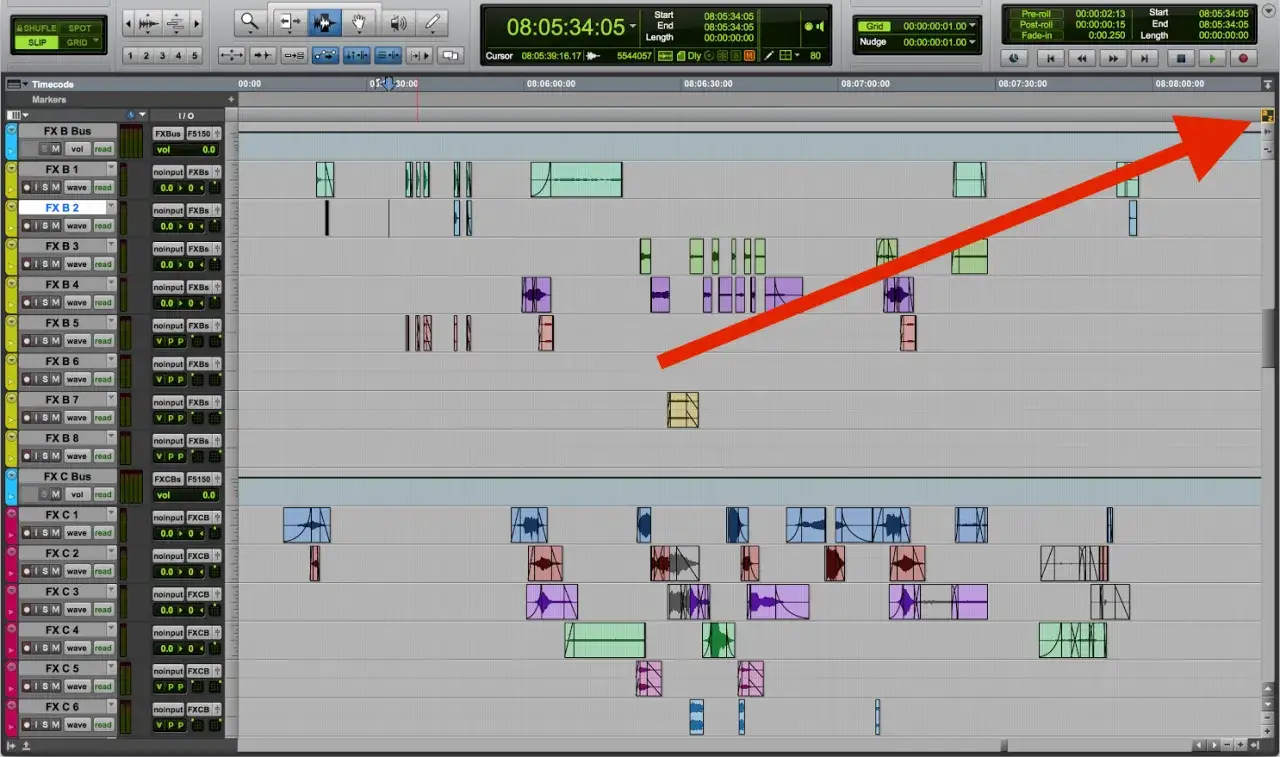
Je größer eine Session wird, desto sinnvoller ist der zweite Weg: suchen statt scrollen. Pro Tools kann Befehle, Tracks, Clips, Memory Locations, Track Groups und sogar AudioSuite-Plugins per Suche finden. Das ist deutlich schneller als sich durch Menüs zu klicken, vor allem auf einem kleinen Bildschirm oder im Blindflug zwischen zwei Aufnahmespuren.
| Funktion | Kürzel | Typischer Einsatz |
|---|---|---|
| Pro Tools Search öffnen |
Control+Shift+S / Start+Shift+S
|
Befehle und Objekte direkt nach Namen finden |
| Wiedergabe starten oder stoppen | Leertaste | Das wichtigste Transport-Kürzel überhaupt |
| Halbgas-Wiedergabe | Shift+Leertaste |
Timing oder Texturen langsamer kontrollieren |
| Loop-Wiedergabe aktivieren |
Command+Shift+L / Control+Shift+L
|
Abschnitte wiederholt abhören, ohne ständig neu zu starten |
| Commands Keyboard Focus aktivieren |
Command+Option+1 / Control+Alt+1
|
Einzelbuchstaben für Navigation und Edit-Befehle nutzen |
| Zoom-Presets 1–5 abrufen |
1 bis 5 bei aktivem Fokus |
Schnell zwischen verschiedenen Ansichten wechseln |
| Auf Auswahlanfang oder -ende zentrieren | Pfeiltasten links und rechts | Wenn die Auswahl größer als das sichtbare Fenster ist |
Wenn ich in einer Session den Überblick verliere, suche ich nicht zuerst über das Menü, sondern mit Pro Tools Search. Das ist der Punkt, an dem man spürt, wie sehr gutes Navigieren die eigentliche Bedienung entlastet. Danach wird das Aufnehmen selbst zum nächsten Hebel.
Aufnahme und Take-Management sauber halten
Beim Recording spart ein Shortcut nicht nur Sekunden, sondern oft auch Konzentration. Wer während der Aufnahme nicht über den Transport nachdenken muss, hört sauberer zu und trifft Punch-Ins präziser. Genau deshalb sollten die Record-Befehle ebenso selbstverständlich sitzen wie die Wiedergabe.| Funktion | Kürzel | Praxisnutzen |
|---|---|---|
| Aufnahme starten |
Command+Leertaste / Control+Leertaste
|
Schnell in den Record-Modus wechseln |
| Aufnahme stoppen | Leertaste | Sauber beenden, ohne Menüs anzufassen |
| Loop Record umschalten |
Option+L / Alt+L
|
Mehrere Takes hintereinander aufnehmen |
| Pre-/Post-Roll ein oder aus |
Command+K / Control+K
|
Punch-Ins kontrollierter vorbereiten |
| Track Record-Safe | Command- oder Control-Klick auf das Record-Enable | Spuren vor versehentlichem Mitschreiben schützen |
Deutsche Tastaturen brauchen eine klare Layout-Entscheidung
Hier stolpern erstaunlich viele. Pro Tools kann entweder mit der physischen Tastenposition arbeiten oder mit dem Zeichen, das auf deiner Tastatur steht. Auf einem deutschen Keyboard fühlt sich die zweite Variante meist natürlicher an, die erste ist aber praktisch, wenn du aus einer US-Umgebung kommst oder zwischen mehreren Rechnern wechselst.
| Option | Wann sie sinnvoll ist | Worauf du achten solltest |
|---|---|---|
| Lock to U.S. Layout | Wenn du an U.S.-Layouts gewöhnt bist oder an mehreren Studios mit denselben physischen Positionen arbeiten willst | Die Beschriftung auf deutschen Tasten passt nicht immer zum belegten Zeichen |
| Follow Keyboard Layout | Wenn du auf einer deutschen Tastatur intuitiv nach Zeichen arbeiten willst | Einige Sonderzeichen können eher Konflikte erzeugen, die du auflösen musst |
Wenn du Konflikte im Shortcut-Fenster siehst, ist das kein Defekt, sondern eine konkrete Belegung, die überprüft werden will. Pro Tools zeigt solche Kollisionen inzwischen direkt an und lässt sie im Fenster für Tastenkürzel sauber auflösen oder zurücksetzen. Das ist besonders hilfreich, wenn du im Alltag zwischen mehreren Setups wechselst.
Avid liefert dafür außerdem Presets für andere DAWs und Videoeditoren mit. Für mich ist das vor allem dann nützlich, wenn jemand aus Logic Pro, Cubase/Nuendo, Ableton Live oder Reaper kommt und nicht bei null anfangen will. Damit wird die Umstellung weniger theoretisch und deutlich praktischer.
Wenn das Layout sitzt, bleibt die eigentliche Frage: Welche Gewohnheiten bringen im Alltag den größten Hebel?
Womit ich im Home-Studio anfangen würde
- Ich würde zuerst
Leertaste,Command+Leertaste,Control+Leertasteund die Suche trainieren. Das deckt den Transport ab, also den Teil, den du in jeder Session ständig brauchst. - Danach kommen
Command+Option+1oderControl+Alt+1,Z,X,C,V,BundShift+Tdazu. Genau dort fühlt sich Pro Tools plötzlich wirklich schnell an. - Ich würde eigene Belegungen erst dann anpassen, wenn ich den Standard-Workflow kenne. Zu frühes Customizing wirkt oft clever, macht aber die Lernkurve unnötig länger.
- Jede Änderung würde ich sofort als Preset speichern. So bleibt dein Setup stabil, auch wenn du experimentierst oder an einem anderen Rechner arbeitest.
Wenn du Pro Tools dauerhaft flotter bedienen willst, brauchst du keine riesige Liste, sondern ein kleines Set, das blind sitzt und zu deiner Arbeitsweise passt. Genau dann werden Tastenkürzel nicht zum Lernprojekt, sondern zu einem stillen Teil des Workflows.