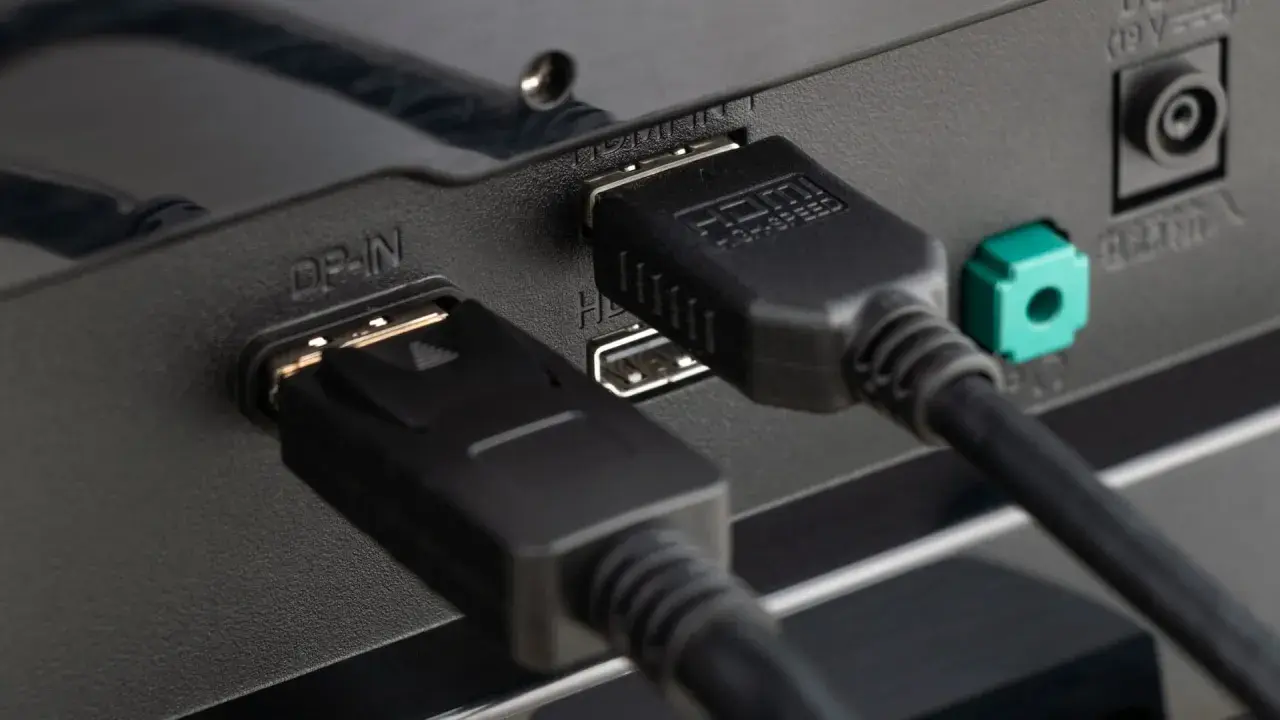
DisplayPort kann nicht nur Bilddaten transportieren, sondern auch digitalen Ton. Entscheidend ist dabei nicht das Kabel allein, sondern die gesamte Kette aus Grafikkarte, Treiber, Adapter und Zielgerät. Gerade im Home-Studio ist das relevant, wenn ein Monitor, ein Dock oder ein AV-Receiver als Wiedergabepunkt dient und man schnell wissen will, warum das Signal ankommt oder eben nicht.
Die wichtigsten Punkte auf einen Blick
- DisplayPort überträgt Audio digital im selben Signalstrom wie das Bild.
- Mehrkanalton ist möglich, aber nur, wenn Quelle, Treiber und Zielgerät ihn auch unterstützen.
- Fehlt der Ton, liegt die Ursache oft bei Monitor-Menü, falschem Ausgabegerät, Dock oder Adapter.
- HDMI und USB-C mit DisplayPort Alt Mode können ebenfalls Audio führen, aber die Kette muss passend sein.
- Im Home-Studio ist DisplayPort praktisch für Playback und Referenz, ersetzt aber kein Audio-Interface.
Wie DisplayPort den Ton mitnimmt
DisplayPort überträgt Audio nicht analog, sondern als eingebettete digitale Daten im selben Signalstrom wie das Bild. Für mich ist das der entscheidende Punkt: DisplayPort ist kein reiner Videokanal, sondern eine A/V-Verbindung, wenn die Geräte sie unterstützen.
DisplayPort.org beschreibt ausdrücklich Mehrkanal-Audio und erweiterte Audiofunktionen. In der Praxis heißt das: Ein Monitor mit Lautsprechern, ein Dock mit Audioausgang oder ein Adapter auf HDMI kann den Ton ausgeben, solange die Zielseite ihn annimmt. Source und Sink sind dafür die üblichen Fachbegriffe: Source ist die Signalquelle, Sink das Gerät am anderen Ende.
Das macht den Port besonders praktisch an Laptops und Workstations. Sobald Bild und Ton synchron aus derselben digitalen Leitung kommen, wird auch Lip-Sync leichter beherrschbar. Genau deshalb lohnt sich der Blick auf die Fälle, in denen der Ton trotz korrekter Verkabelung zunächst stumm bleibt.
Warum der Ton am Monitor trotzdem ausbleiben kann
In der Praxis scheitert DisplayPort-Audio meist nicht am Standard selbst, sondern an einer Einzelkomponente in der Kette. Das kann banal sein, aber genau diese banalen Stellen kosten am meisten Zeit.
Lesen Sie auch: Audio Video Bridging (AVB) im Studio - Lohnt sich das?
Die häufigsten Stolpersteine
- Der Monitor hat keine Lautsprecher oder die internen Speaker sind stummgeschaltet.
- Im Betriebssystem ist nicht der Monitor, sondern noch das Interface oder ein anderes Ausgabegerät aktiv.
- Ein Dock, KVM-Switch oder Adapter reicht das Audiosignal nicht durch.
- Ein passiver DVI-Adapter wird verwendet. DVI transportiert selbst kein Audio.
- Der Monitor erwartet Audio über HDMI, nicht über den gewählten Eingang.
- Treiber oder Firmware melden die Display-Audio-Funktion nicht sauber an das System.
Ich prüfe deshalb immer zuerst die einfache Reihenfolge: Gerät in der Systemauswahl sichtbar? Monitorlautsprecher aktiv? Richtiger Eingang gewählt? Erst danach gehe ich an Treiber, Dock oder Adapter. Diese Disziplin spart deutlich mehr Zeit als jedes blind ausgetauschte Kabel. Wenn diese Fehlerquellen klar sind, ist der Vergleich mit HDMI und USB-C sofort viel sachlicher.
DisplayPort, HDMI und USB-C im direkten Vergleich
Technisch sind DisplayPort und HDMI beide digitale A/V-Verbindungen. Der Unterschied liegt weniger darin, ob sie Audio können, sondern eher darin, wie sie im Alltag eingesetzt werden und welche Zusatzfunktionen die jeweilige Kette mitbringt.
| Verbindung | Audio | Stärken im Alltag | Worauf ich achte |
|---|---|---|---|
| DisplayPort | Ja | Sehr gut für PC-Monitore, Multi-Monitor-Setups und Display-Audio | Monitor, Treiber und Adapter müssen Audio wirklich annehmen |
| HDMI | Ja | Sehr verbreitet bei TV, Receiver und Konsolen | Oft unkompliziert, aber am PC nicht automatisch die bessere Wahl |
| USB-C mit DP Alt Mode | Ja | Ein Kabel für Bild, Ton, Daten und oft Strom | Nur Ports mit DisplayPort-Alt-Mode liefern das auch wirklich |
| DVI | Nein | Alte Monitore und Altgeräte | Kein Ton über die Leitung, nur Bild |
VESA nennt für DisplayPort über USB-C volle Audio-/Video-Performance und bis zu 100 Watt Strom über ein einziges Kabel. DisplayPort.org verweist zudem darauf, dass passende DisplayPort-zu-HDMI-Adapter auch HDMI-Audio unterstützen können. Die Praxis bleibt trotzdem simpel: Nicht das Etikett am Stecker entscheidet, sondern die komplette Signalkette. Daraus ergibt sich ziemlich direkt, wie ich DisplayPort-Audio im Alltag aufsetze.
So richte ich den Ton über DisplayPort sauber ein
Wenn ich eine Verbindung systematisch einrichte, gehe ich nicht nach Bauchgefühl vor. Ich teste erst die Hardware, dann das Zielgerät und zuletzt die Software. Genau diese Reihenfolge verhindert die meisten Irrtümer.
- Ich verbinde die Grafikkarte oder den Laptop direkt mit dem Monitor oder Dock, ohne unnötige Zwischenstationen.
- Ich prüfe im Betriebssystem, ob das Ausgabegerät als Display-Audio, Monitor oder Herstellername auftaucht.
- Ich wähle dieses Gerät als Standardausgabe und teste Ton mit einer klaren Referenzdatei.
- Ich öffne das Monitor-Menü und kontrolliere Lautstärke, Stummschaltung und gegebenenfalls den Audioeingang.
- Ich teste Adapter und Docks einzeln, falls die direkte Verbindung funktioniert, der Zwischenweg aber nicht.
Für ein Home-Studio ist ein wichtiger Zusatzpunkt oft missverstanden: DisplayPort ist in erster Linie ein Wiedergabeweg, kein Aufnahmeweg. Für den Mix oder das Sichten von Videos mag das reichen, für Monitoring beim Einspielen, für Mikrofonvorverstärkung oder für verlässliche Latenzsteuerung bleibt ein Audio-Interface, also die externe Schnittstelle mit Ein- und Ausgängen für Aufnahme und Monitoring, die bessere Basis. Genau dort wird der praktische Nutzen im Studio-Kontext erst wirklich sichtbar.
Was das im Home-Studio wirklich bedeutet
Ich würde DisplayPort-Audio im Studio eher als Komfortlösung einordnen. Es ist sinnvoll, wenn du etwa den Rechner an einen Bildschirm mit brauchbaren Lautsprechern, an einen zweiten Referenzmonitor oder an einen TV für Schnitt und Playback anschließt. Dann kommt der Ton zusammen mit dem Bild an, ohne dass du ein zweites Kabel ziehst.
Für kritisches Hören ist die Lösung aber nur bedingt geeignet. Monitorlautsprecher im Bildschirm sind oft begrenzt in Dynamik, Tiefbass und Stereoabbildung. Außerdem bringt die Signalverarbeitung im Display je nach Gerät eine zusätzliche Verzögerung oder Klangfärbung mit. Das ist nicht dramatisch für Playback, aber relevant, wenn du Entscheidungen über Kick, Bass oder Raumanteil triffst.
Ich trenne deshalb zwei Anwendungsfälle sauber: DisplayPort-Audio für Büro, Schnitt, Referenz und Bequemlichkeit, Audio-Interface für Aufnahme, Monitoring und Mischentscheidungen. Wer diese Linie beibehält, erwartet vom Port nicht das Falsche und spart sich später viele Fehlversuche. Am Ende bleibt nur noch die Frage, wie man eine funktionierende Kette schnell erkennt, ohne jedes Mal von vorn zu beginnen.
Woran ich sofort erkenne, ob die Kette stimmt
Wenn DisplayPort-Ton sauber läuft, zeigt sich das meist an drei klaren Signalen: Das Ausgabegerät erscheint im System, der Monitor ist nicht stummgeschaltet, und der Ton kommt ohne Umweg über ein zweites Kabel an. Sobald einer dieser Punkte fehlt, suche ich gezielt an genau dieser Stelle weiter.
- Direktverbindung testen, bevor Dock oder KVM ins Spiel kommt.
- Adapter nur dann einsetzen, wenn Audio-Unterstützung ausdrücklich vorgesehen ist.
- Im Betriebssystem das richtige Ausgabegerät festlegen, nicht nur das Kabel prüfen.
- Monitor-Menü und Lautstärke kontrollieren, auch wenn das Bild perfekt aussieht.
- Bei Studio-Setups das Display als Komfortweg betrachten, nicht als Ersatz für das Interface.
So bleibt die Antwort praktisch: Ja, DisplayPort kann Ton übertragen, und zwar in einer Form, die für viele Setups vollkommen reicht. Entscheidend ist nur, dass Quelle, Treiber, Adapter und Zielgerät dieselbe Sprache sprechen. Wenn du diese Kette einmal verstanden hast, ist DisplayPort-Audio kein Rätsel mehr, sondern nur noch ein sauberer Routing-Fall.