
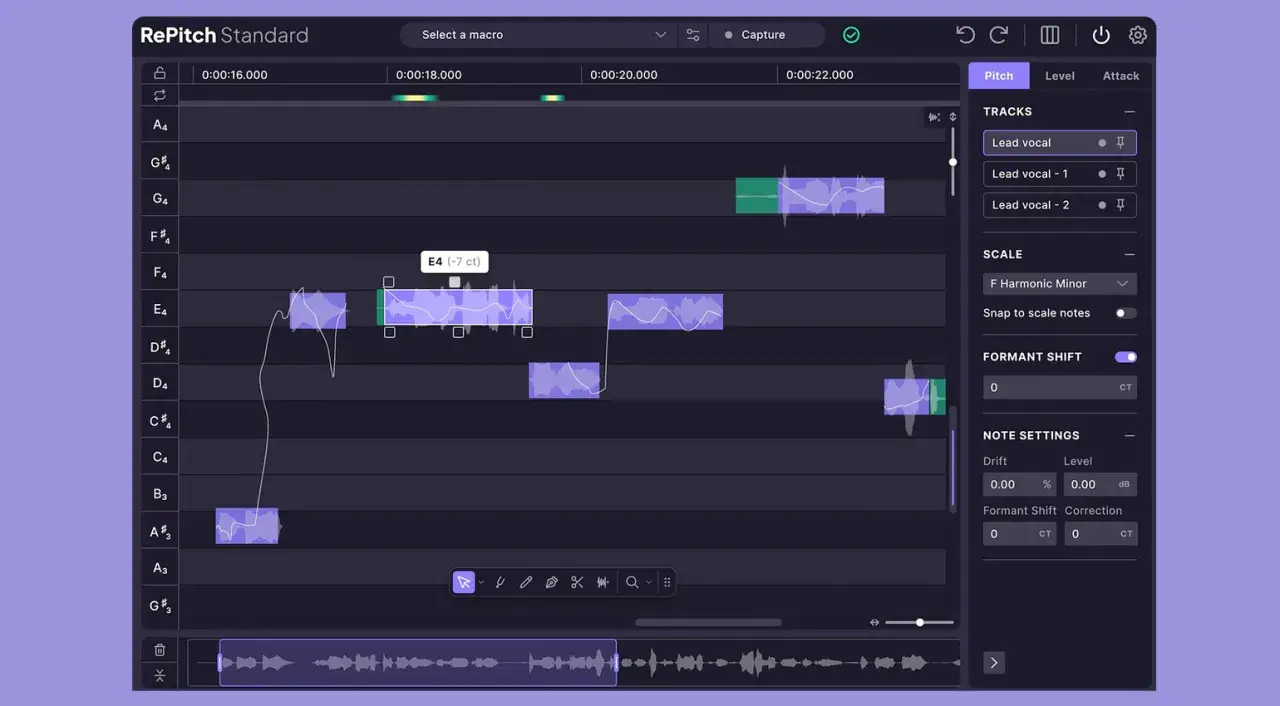
Eine schiefe Gesangsnote muss heute kein Grund sein, eine gute Aufnahme zu verwerfen. Kostenlose Pitch-Korrektur-Plugins können Intonation dezent stabilisieren oder bewusst den hörbaren Auto-Tune-Effekt erzeugen. Ich zeige, welche Lösungen sich für Windows, macOS und verschiedene DAWs eignen, wie du sie einrichtest und warum Tonart, Retune-Geschwindigkeit und sauberes Aufnehmen entscheidender sind als der Plugin-Name.
Die passende kostenlose Lösung hängt vom gewünschten Vocal-Effekt ab
- MAutoPitch eignet sich besonders für natürliche Korrekturen und moderne Vocal-Produktionen.
- Graillon 3 Free verbindet Pitch-Korrektur mit kreativen Voice-Changer-Funktionen.
- GSnap ist eine einfache, ältere Freeware-Lösung für grundlegende Korrekturen.
- Die richtige Tonart und Skala verhindern viele typische Artefakte.
- Für den klassischen Effekt zählt vor allem eine sehr kurze Retune-Zeit.
Welche kostenlose Pitch-Korrektur wirklich sinnvoll ist
Die meisten Einsteiger erwarten von einer kostenlosen Lösung eine vollständige Kopie von Auto-Tune Pro. Das ist nicht realistisch. Für typische Aufgaben im Home Studio reicht ein gutes Freeware-Plugin aber oft aus, besonders wenn die Aufnahme bereits sauber intoniert ist und nur kleinere Abweichungen korrigiert werden müssen.
Ich unterscheide dabei zwischen zwei Anwendungen. Bei einer natürlichen Korrektur soll der Gesang weiterhin menschlich klingen. Beim Hard-Tune-Effekt wird die Stimme dagegen schnell auf die Zielnoten gezogen, sodass die Korrektur als Stilmittel hörbar bleibt.
| Plugin | Geeignet für | Stärken | Zu beachten |
|---|---|---|---|
| MAutoPitch | Natürliche Vocals, Rap, Pop, R&B | Pitch-Korrektur, Formant-Shift und Stereo-Breite | Einige Komfortfunktionen sind nur in der kostenpflichtigen Version des Bundles erweitert |
| Graillon 3 Free | Vocals, Live-Effekte, experimentelle Stimmen | Natürlicher Klang, Hard Tune, Pitch-Shifting | Bestimmte kreative Funktionen bleiben der Vollversion vorbehalten |
| GSnap | Grundlegende Korrektur und klassische Effekte | Sehr übersichtlich und kostenlos | Älteres Konzept, weniger komfortabel und je nach DAW schwieriger einzubinden |
Für die meisten aktuellen Produktionen würde ich mit MAutoPitch oder Graillon 3 Free beginnen. Beide sind flexibler als einfache Tonhöhen-Shifter und lassen sich in vielen gängigen DAWs als Plugin laden. GSnap bleibt interessant, wenn du eine besonders reduzierte Oberfläche bevorzugst oder mit älteren Projekten arbeitest.

Die besten kostenlosen Alternativen im direkten Vergleich
MAutoPitch für kontrollierte und unauffällige Korrekturen
MAutoPitch von MeldaProduction ist für Vocals und andere einstimmige Instrumente ausgelegt. Neben der eigentlichen Stimmhöhenkorrektur bietet es einen Formant-Regler, mit dem sich der Klangcharakter der Stimme verändern lässt, ohne die Tonhöhe im gleichen Maß zu verschieben.
Das Plugin ist Teil des kostenlosen MFreeFXBundle und unterstützt unter anderem VST, VST3, AU und AAX auf kompatiblen 64-Bit-Systemen. Die kostenlose Version kann optische Einschränkungen und weniger Komfort bei Presets oder erweiterten Funktionen haben, die Audio-Korrektur selbst ist für viele Home-Studio-Aufgaben aber vollkommen brauchbar.
Mein bevorzugter Einsatz ist eine dezente Bearbeitung von Lead- und Backing-Vocals. Ich stelle zuerst Tonart und Skala ein, reduziere die Korrektur und höre dann im Mix, ob die Stimme stabiler wirkt, ohne künstlich nach einem Plugin zu klingen.
Graillon 3 Free für Klang und Charakter
Graillon 3 Free von Auburn Sounds geht stärker in Richtung kreatives Vocal-Design. Neben der klassischen Pitch-Korrektur gibt es Funktionen für Pitch-Shifting, Formant-Bearbeitung und hörbare Hard-Tune-Effekte. Dadurch eignet sich das Plugin nicht nur zum Reparieren, sondern auch für Rap-Adlibs, Roboterstimmen und elektronische Vocal-Layer.
Die Free-Version ist für Windows, macOS und Linux verfügbar und wird in mehreren Plugin-Formaten angeboten. In der Praxis ist sie besonders interessant, wenn eine Stimme nicht völlig glatt, sondern bewusst markant und elektronisch wirken soll.
GSnap als einfache Lösung für ältere Systeme
GSnap gehört zu den bekannten kostenlosen Pitch-Korrektur-Plugins und bietet getrennte Bereiche für Erkennung, Korrektur und MIDI-Steuerung. Die Bedienung wirkt im Vergleich zu neueren Plugins etwas altmodisch, ist dafür aber schnell verständlich.
Ich würde GSnap vor allem dann einsetzen, wenn eine einfache VST-Lösung genügt. Bei modernen Apple-Systemen oder aktuellen DAWs solltest du vor der Installation besonders auf Format und Kompatibilität achten. Ein älteres VST-Plugin funktioniert nicht automatisch problemlos in jeder aktuellen Umgebung.
So richtest du die Korrektur in deiner DAW richtig ein
Die Installation ist meist unkompliziert, trotzdem entstehen viele Probleme nicht durch das Plugin selbst, sondern durch den falschen Ordner oder das falsche Format. Unter Windows ist VST3 normalerweise die sinnvollste Wahl. Auf dem Mac kommt je nach DAW VST3 oder AU infrage, während Pro Tools AAX benötigt.
- Plugin installieren: Wähle nur die Formate aus, die deine DAW tatsächlich unterstützt.
- Plugin-Scan starten: Öffne die Plugin-Einstellungen deiner DAW und aktualisiere die Suche nach neuen Effekten.
- Vocal-Spur anlegen: Lade die Korrektur als Insert auf eine monophone Gesangsspur.
- Tonart einstellen: Wähle Grundton und Skala des Songs, zum Beispiel C-Dur oder A-Moll.
- Mit moderaten Werten beginnen: Erst danach erhöhst du Geschwindigkeit und Korrekturintensität.
Eine Pitch-Korrektur arbeitet am zuverlässigsten mit einer einzelnen Melodielinie. Auf Akkorden, Chorstapeln oder stark verzerrten Signalen kann die Erkennung falsche Noten analysieren. Für mehrstimmige Spuren solltest du die einzelnen Stimmen möglichst getrennt bearbeiten.
Beim Monitoring zählt außerdem die Latenz. Für Live-Aufnahmen kann ein Plugin mit spürbarer Verzögerung störend sein, während es beim nachträglichen Mischen kaum eine Rolle spielt. Wenn die Stimme beim Einsingen schwammig oder doppelt wirkt, deaktiviere zunächst die Korrektur im Monitoring und bearbeite die Spur erst danach.
Natürliche Stimme oder deutlicher Hard-Tune-Effekt
Der wichtigste Regler heißt je nach Plugin Retune Speed, Speed oder Correction Speed. Er bestimmt, wie schnell eine erkannte Note auf die Zieltonhöhe gezogen wird. Für einen natürlichen Startpunkt funktionieren oft mittlere bis langsamere Einstellungen, während sehr kurze Zeiten den typischen elektronischen Effekt erzeugen.
| Ziel | Startpunkt | Hörergebnis |
|---|---|---|
| Dezente Korrektur | Langsame bis mittlere Retune-Zeit | Die Stimme bleibt überwiegend natürlich |
| Pop- und Rap-Vocals | Mittlere Geschwindigkeit | Stabile Intonation mit leicht hörbarer Bearbeitung |
| Hard Tune | Sehr schnelle Reaktion | Deutlich hörbares Anspringen der Zielnoten |
Diese Werte sind keine festen Normen, sondern nur ein Ausgangspunkt. Eine helle, sauber gesungene Stimme verträgt häufig stärkere Korrektur als ein rauer oder stark verhallter Take. Ich automatisiere die Geschwindigkeit gerne innerhalb eines Songs, damit der Refrain stärker bearbeitet klingt als die intimere Strophe.
Die Tonart entscheidet über das Ergebnis
Wenn die Skala falsch eingestellt ist, zieht das Plugin einzelne Noten auf die falsche Tonhöhe. Das klingt dann nicht einfach künstlich, sondern tatsächlich musikalisch falsch. Bei Unsicherheit hilft es, die Akkorde des Songs zu prüfen oder zunächst nur die wahrscheinlich verwendeten Noten der Tonleiter zu aktivieren.
Auch der Formant-Regler sollte vorsichtig eingesetzt werden. Kleine Änderungen können eine Stimme voller oder schlanker wirken lassen, während extreme Werte schnell nach Chipmunk oder künstlicher Sprecherstimme klingen. Für eine normale Lead-Vocal lasse ich den Formant zunächst auf neutral und verändere ihn erst, wenn die Tonhöhenkorrektur sauber funktioniert.
Typische Probleme bei kostenlosen Plugins
Die DAW findet das Plugin nicht
Meist liegt das an einem falsch gewählten Installationsordner oder daran, dass die DAW nur nach VST3 sucht, während du lediglich VST2 installiert hast. Prüfe den Plugin-Pfad und starte danach einen vollständigen Scan. Unter macOS kann zusätzlich eine Sicherheitsfreigabe des Systems nötig sein.
Die Stimme klingt roboterhaft
Ein künstlicher Klang entsteht nicht automatisch, weil das Plugin kostenlos ist. Häufig sind zu schnelle Retune-Zeiten, eine falsche Tonart oder eine zu starke Korrektur die Ursache. Reduziere die Intensität, lasse Neben- und Durchgangsnoten etwas freier und höre die Spur im vollständigen Mix statt nur solo.
Die Tonhöhe springt auf falsche Noten
Pitch-Korrektur kann Atemgeräusche, S-Laute und Raumanteile falsch interpretieren. Schneide störende Geräusche vor dem Plugin vorsichtig ab oder bearbeite problematische Stellen separat. Bei sehr starken Abweichungen ist ein manueller Eingriff oft schneller als noch mehr automatische Korrektur.
Lesen Sie auch: Pro Tools Shortcuts - Schneller arbeiten, mehr erreichen
Der Gesang wirkt dünn oder phasenverschoben
Das kann durch Formant- oder Stereo-Funktionen entstehen. Deaktiviere zunächst die Stereo-Verbreiterung und prüfe die Stimme in Mono. Gerade im Home Studio ist ein kompatibler Monoklang wichtiger als eine besonders breite Einzelspur.
Mit dieser kostenlosen Vocal-Kette würde ich starten
Für eine erste Produktion würde ich die Stimme sauber aufnehmen, anschließend mit MAutoPitch dezent korrigieren und danach mit EQ, Kompressor und etwas Delay arbeiten. Soll der Effekt deutlicher und charaktervoller werden, ist Graillon 3 Free die spannendere Wahl.
Entscheidend bleibt die Reihenfolge. Ein gutes Mikrofon, ausreichender Abstand zum Popfilter und mehrere brauchbare Takes bringen meist mehr als ein weiterer Download. Kostenlose Pitch-Korrektur funktioniert am besten, wenn sie kleine Schwächen ausgleicht und nicht eine komplett verfehlte Performance retten muss.
