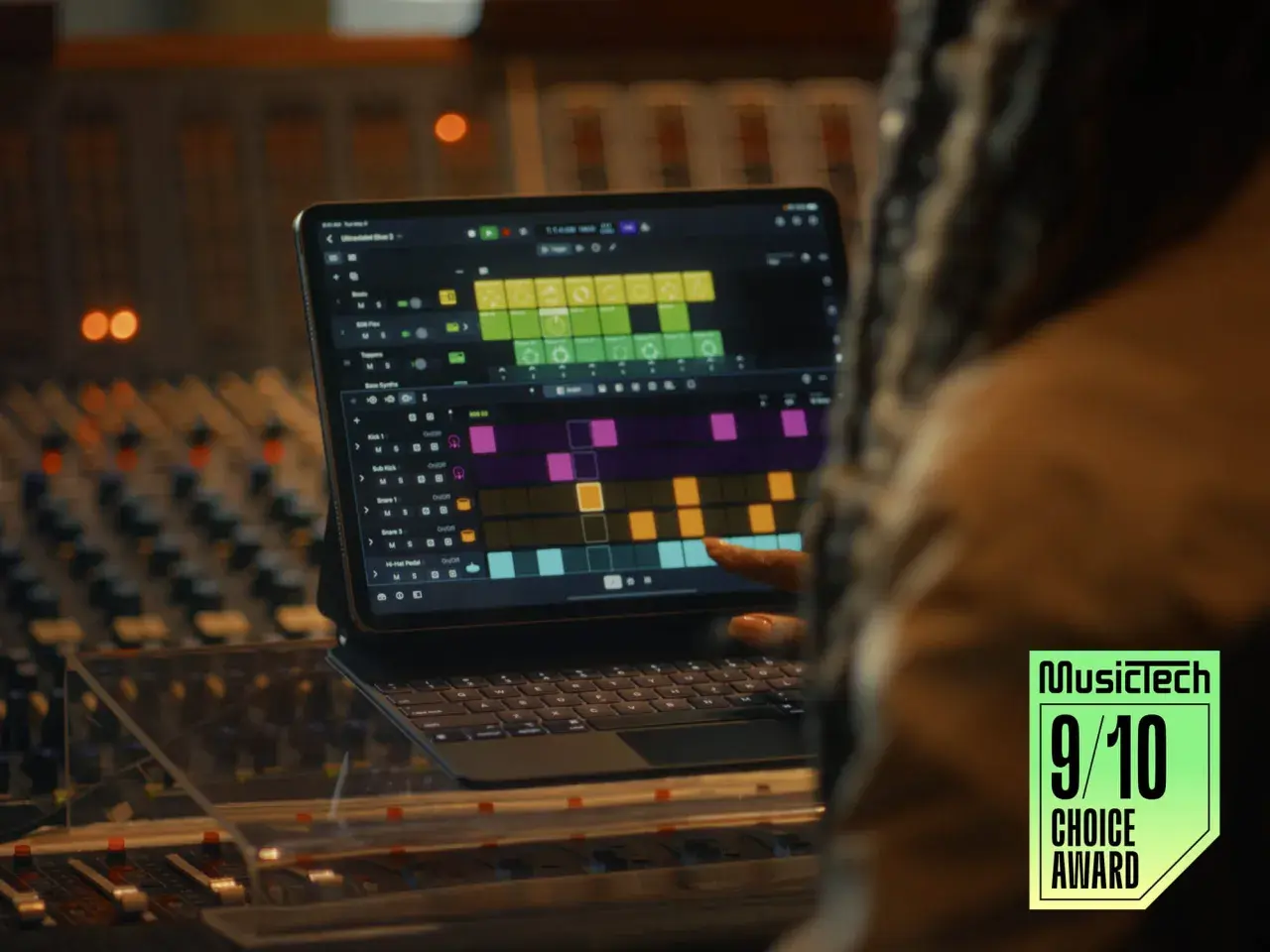
Logic Pro auf dem iPad ist längst mehr als eine Notlösung für unterwegs. Die App bringt eine komplette DAW auf ein Touch-Display: von Mehrspur-Aufnahmen über Live Loops bis zu Session Players, Stem Splitter und Plug-ins. In diesem Artikel ordne ich die wichtigsten Funktionen ein, zeige die Stärken im Home-Studio und mache klar, wo die iPad-Version bewusst Kompromisse verlangt.
Die wichtigsten Punkte auf einen Blick
- Logic Pro für iPad ist eine vollwertige DAW für Songwriting, Beatmaking, Aufnahme und Mix-Vorbereitung.
- Der größte Vorteil ist der direkte Workflow mit Multi-Touch, Apple Pencil und schnell zugänglichen Kreativwerkzeugen.
- Besonders stark sind Live Loops, Session Players, Chord Track, Stem Splitter und die große Sound Library.
- Für Audiointerfaces, Mikrofone und MIDI-Controller ist die App gut vorbereitet, solange die Hardware kompatibel ist.
- Bei sehr großen Projekten, vielen Fremd-Plug-ins und komplexem Routing bleibt der Mac oft die entspanntere Arbeitsumgebung.
- Aktuell gilt: Basis ist iPadOS 26 oder neuer auf einem iPad mit A12 Bionic oder neuer; einzelne Features brauchen mehr Leistung.
Was Logic Pro auf dem iPad im Kern leistet
Ich sehe die iPad-Version nicht als Spielzeug, sondern als eigene Produktionsumgebung. Du bekommst eine Tracks-Ansicht für klassische Arrangements, eine Live-Loops-Ansicht für spontanes Bauen von Ideen, einen vollständigen Mixer, Instrumente, Effekte und die Möglichkeit, Projekte mit anderen Apple-Workflows weiterzuverwenden.
Dazu kommen der Import aus GarageBand und der Austausch mit Logic-Pro-Projekten vom Mac, was den mobilen Start deutlich praktischer macht. Hilfreich sind auch die integrierten Lessons, wenn du die Bedienung nicht nur ausprobieren, sondern systematisch lernen willst.
Für den Alltag heißt das: Skizzen entstehen schnell, aus einer Skizze kann ein kompletter Song werden, und du musst nicht bei jedem Schritt auf den Mac wechseln. Gerade im Home-Studio ist das wertvoll, weil die Schwelle zwischen Idee und Aufnahme niedriger wird. Genau dort entscheidet sich oft, ob ein Take überhaupt passiert oder nur im Kopf bleibt.
Wichtig ist aber die Einordnung: Logic Pro auf dem iPad ist stark, weil es konsequent auf mobile Bedienung gebaut wurde, nicht weil es den Mac einfach kopiert. Diese andere Logik merkt man besonders dann, wenn man mit Fingern, Pencil und kleinen Gesten arbeitet.
So fühlt sich der Workflow mit Touch und Pencil an
Der größte Unterschied zur Desktop-DAW ist nicht die Funktionsliste, sondern die Haptik. Mit Multi-Touch kannst du zoomen, scrollen, Clips verschieben und Performances direkt anfassen. Das ist kein kosmetischer Komfort, sondern beschleunigt Entscheidungen, vor allem beim Arrangieren und Editieren.
Apple Pencil spielt seine Stärke dort aus, wo es präzise werden muss: bei Automation, bei feinen Schnitten und bei kleinen Korrekturen in dichten Projekten. Automation bedeutet hier schlicht die zeitgesteuerte Bewegung von Parametern wie Lautstärke, Panorama oder Effektanteil. Auf dem iPad fühlt sich das oft natürlicher an als mit Maus und Trackpad, solange das Projekt nicht zu groß wird.
Besonders praktisch ist die Drag-and-drop-Logik mit mehreren Dateien gleichzeitig. Wenn du Drums baust, Stems sortierst oder Ideen aus der Dateien-App in ein Projekt ziehst, sparst du Zeit. Das klingt banal, ist aber im kreativen Prozess oft der Punkt, an dem ein Motiv zum Arrangement wird.
Die Live-Loops-Ansicht ist dabei der stärkste Gegenentwurf zur linearen Timeline. Statt Takte von links nach rechts zu denken, triggerst du Zellen und Szenen in Echtzeit. Das ist ideal für Beatideen, Übergänge und Varianten, bevor du sie in eine klassische Songstruktur gießt.
Die Funktionen, die den Unterschied machen
Logic Pro auf dem iPad lebt nicht von einem einzelnen Gimmick, sondern von mehreren Werkzeugen, die zusammen einen sehr schnellen Produktionsfluss ergeben. Für mich sind vor allem diese Bausteine relevant, weil sie im Home-Studio direkt Zeit sparen.
| Funktion | Was sie praktisch bringt | Worauf du achten solltest |
|---|---|---|
| Live Loops | Du testest Ideen, Grooves und Songteile in Echtzeit, bevor du sie fest arrangierst. | Stark für Skizzen und Performance-Flow, weniger für lineare Feinarbeit. |
| Session Players | Virtuelle Drummer, Bass- und Keyboard-Parts reagieren auf dein Projekt und liefern schnell musikalische Begleitung. | Perfekt für Entwürfe, aber nicht als Ersatz für eine echte Live-Performance zu verstehen. |
| Chord Track und Chord ID | Du legst Harmonien zentral ab oder lässt Akkorde aus Audio- und MIDI-Material analysieren. | Sehr nützlich beim Songwriting, wenn du Akkordfolgen schnell ausprobieren willst. |
| Stem Splitter | Gemischte Audiospuren lassen sich in einzelne Bestandteile auftrennen, etwa Drums, Bass, Vocals und weitere Instrumente. | Praktisch für Remixes, Samples und Rettungsaktionen, aber kein Zauberstab für schlechte Ausgangsaufnahmen. |
| Sound Library und Plug-ins | Du bekommst eine große Bibliothek mit Sounds, Loops und Effekten direkt mitgeliefert. | Laut App Store umfasst die Library über 12.900 Loops, über 5.700 Patches und mehr als 6.300 Samples. |
| AUv3 | Du kannst Drittanbieter-Plugins nutzen, sofern sie im AUv3-Format vorliegen. | AUv3 ist das iPad-Format für Plug-ins; nicht jedes Mac-Plugin ist automatisch verfügbar. |
Die Kombination aus diesen Werkzeugen macht die App so interessant: Sie ist schnell genug für spontane Ideen, aber tief genug für ernsthafte Produktion. Genau deshalb lohnt sich der Blick auf die technische Grundlage, denn nicht jedes iPad spielt diese Stärken gleich souverän aus.
Welche Hardware den Unterschied macht
Für den Einstieg brauchst du kein exotisches Setup, aber du solltest die Hardware nicht kleinreden. Apple nennt aktuell iPadOS 26 oder neuer und ein iPad mit A12 Bionic oder neuer als Basis; für einzelne moderne Funktionen gelten strengere Anforderungen. In der Praxis heißt das: Je leistungsstärker das Gerät, desto entspannter laufen große Projekte, viele Spuren und rechenintensive Plug-ins.
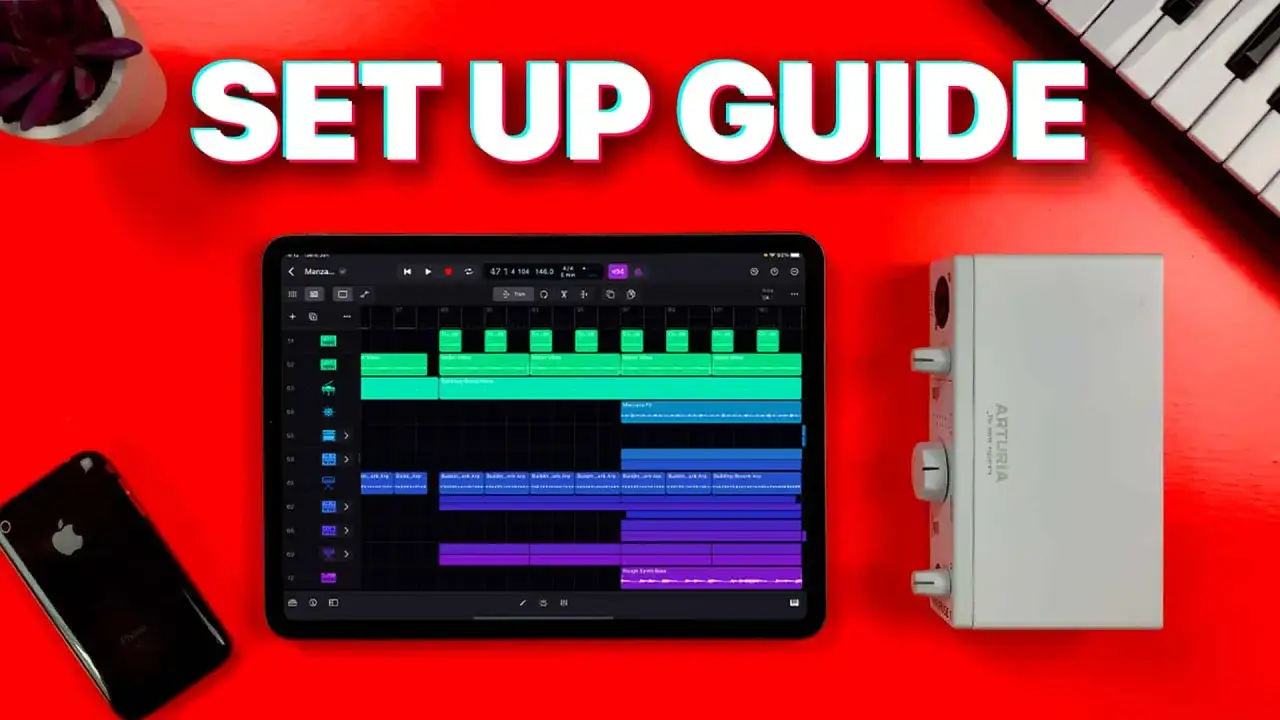
Wichtiger als das reine Tablet ist oft das Zubehör. Ein gutes Audiointerface bringt dir saubere Eingänge, geringere Latenz und bessere Mikrofonvorverstärker. Latenz ist die Verzögerung zwischen Eingangssignal und dem, was du hörst; wenn sie zu hoch ist, wird Einspielen schnell unangenehm. Dazu kommen ein vernünftiges Mikrofon, ein MIDI-Keyboard und ein Kopfhörer, der dir den Mix ehrlich zeigt.
Apple weist außerdem darauf hin, dass kompatible Audiointerfaces und MIDI-Geräte Core-Audio-kompatibel sein sollten. Das ist im Alltag die Stelle, an der billige Überraschungen passieren: Ein Gerät kann technisch über USB-C passen und trotzdem im Projekt Stress machen, wenn Treiber, Stromversorgung oder Kanalzahl nicht sauber zusammenspielen.
Wenn du das iPad als ernsthafte Produktionszentrale nutzen willst, denke außerdem an einen stabilen USB-C-Hub mit Stromversorgung. Spätestens wenn Interface, Controller und vielleicht noch ein Speichergerät gleichzeitig laufen, wird aus dem Tablet sonst schnell ein Kabelknoten. Und genau an diesem Punkt trennt sich der bequeme Einstieg vom alltagstauglichen Setup.
Wo die iPad-Version stark ist und wo sie bremst
Ich würde Logic Pro auf dem iPad vor allem in vier Szenarien einsetzen: Songwriting, Beatproduktion, Recording und Vorproduktion für größere Projekte. Dort ist der Direktzugriff oft ein echter Vorteil, weil Ideen schneller hörbar werden und du nicht erst eine komplette Desktop-Session aufziehen musst.
| Anwendung | Eignung auf dem iPad | Mein Praxisurteil |
|---|---|---|
| Songwriting und Skizzen | Sehr hoch | Hier ist die App am stärksten, weil Chords, Session Players und Live Loops schnell Ergebnisse liefern. |
| Beatmaking | Sehr hoch | Step Sequencer, Sample-Workflow und Direktbedienung passen gut zusammen. |
| Vokal- und Instrumentenaufnahmen | Hoch | Mit Interface und sauberem Monitoring absolut brauchbar, solange das Setup schlicht bleibt. |
| Große Mischungen | Mittel | Machbar, aber auf engem Display und mit vielen Plug-ins deutlich anstrengender als am Mac. |
| Finales Mastering | Mit Vorsicht | Gut für vorbereitende Arbeit, aber ich würde das letzte Urteil lieber auf kontrollierter Abhöre treffen. |
Die Grenzen sind dabei nicht dramatisch, aber real. Ein kleines Display verzeiht weniger, wenn du viele Spuren, komplexe Automationen und dichte Plug-in-Ketten gleichzeitig sehen willst. Auch die Kompatibilität von Fremd-Plugins bleibt ein Thema, weil du für den iPad-Einsatz die passende AUv3-Version brauchst. Projekte lassen sich zwar oft öffnen, aber nicht jedes Mac-Plugin steht automatisch in derselben Form bereit.
Für Remixes, schnelle Edits und kreative Vorarbeit ist das kein Problem. Wenn du dagegen Stunden mit detailliertem Routing, Mischautomation und großen Arrangements verbringst, wird der Mac meist ruhiger, übersichtlicher und im besten Sinn langweiliger. Genau diese Ruhe ist in der Endphase eines Projekts oft wertvoll.
So baue ich mir daraus einen sauberen Home-Studio-Workflow
Die iPad-Version entfaltet ihren Nutzen am besten, wenn du sie bewusst in den Produktionsprozess einbaust statt sie als Mini-Ersatz für den Rechner zu behandeln. Ich würde den Workflow in vier Schritten denken.
- Idee festhalten: Melodie, Akkordfolge oder Drumloop direkt in Logic Pro anlegen, bevor die Idee wieder verschwindet.
- Groove und Struktur bauen: Live Loops oder Session Players nutzen, um Varianten schnell gegeneinander zu testen.
- Sauber aufnehmen: Mikrofon oder Interface anschließen, Takes aufnehmen und nur die nötigen Korrekturen machen.
- Später verfeinern: Wenn das Projekt größer wird, auf den Mac oder ein zweites Setup übergeben, ohne die kreative Vorarbeit zu verlieren.
Gerade dieser Mix ist für Home-Studio-Produzenten spannend. Du kannst unterwegs oder auf dem Sofa Vorarbeit leisten und später im eigentlichen Studio fokussiert weiterarbeiten. Das reduziert nicht nur Reibung, sondern verhindert auch, dass gute Ideen an der Einstiegshürde eines voll aufgerufenen Rechners hängen bleiben.
Ein Punkt, den viele unterschätzen: Organisiere Projekte früh sauber. Benenne Spuren, speichere Varianten mit klaren Versionen und halte deine Samples geordnet. Auf dem iPad ist Chaos schneller spürbar, weil der Bildschirm weniger Verzeihung bei schlecht gepflegten Sessions bietet.
Wann das iPad reicht und wann der Mac klarer bleibt
Für mich ist die Entscheidung ziemlich pragmatisch. Wenn du mobil arbeiten willst, schnell komponierst, Beats baust oder Aufnahmen direkt festhältst, reicht Logic Pro auf dem iPad in sehr vielen Fällen vollkommen aus. Wenn du dagegen regelmäßig große Mischungen mit vielen externen Plug-ins, komplexem Routing und dichtem Feinschliff betreust, bleibt der Mac die entspanntere Hauptumgebung.
Das iPad ist also nicht die kleinere Lösung, sondern die schnellere. Es ist stark, wenn Tempo, Direktheit und kreative Nähe wichtiger sind als maximale Übersicht auf einem großen Monitor. In genau diesen Momenten gewinnt es oft gegen jedes noch so ausgefeilte Desktop-Setup.
Wer die iPad-Version als erste Ideenschicht nutzt und das Projekt bei Bedarf später am Rechner weiterzieht, bekommt das Beste aus beiden Welten. Für ein modernes Home-Studio ist das vermutlich die vernünftigste Lesart überhaupt.