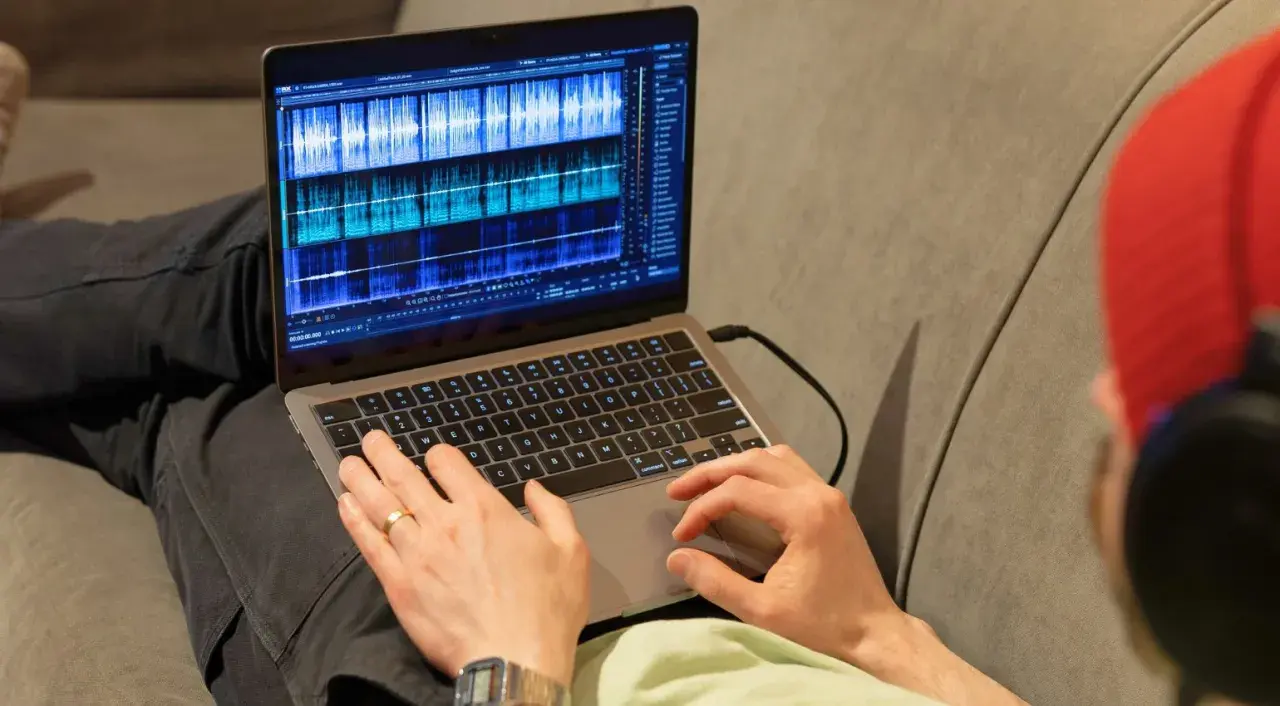
Störgeräusche, Klicks, Clipping und harte Raumanteile lassen sich im Home-Studio oft nicht sauber in der Spur selbst lösen. Die rx connect app ist in der Praxis deshalb weniger eine klassische App als ein Brückenwerkzeug zwischen DAW und RX-Editor: Ich sende ein Audiostück gezielt heraus, repariere es offline und hole es danach sauber in die Session zurück. Genau darum geht es hier: was das Werkzeug wirklich kann, wie der Workflow funktioniert und wann es sich gegenüber einem direkten Plugin-Einsatz lohnt.
Das musst du über den RX-Connect-Workflow sofort wissen
- RX Connect ist ein Round-trip-Werkzeug: Audio wird aus der DAW in RX geschickt, dort repariert und anschließend zurückgesendet.
- Es ist für Clip-basierte Reparaturen gedacht, nicht für dauernde Echtzeitbearbeitung auf jedem Kanalzug.
- Pro Tools, Cubase, Nuendo und Audition nutzen RX Connect direkt; andere Hosts arbeiten eher mit RX als externem Editor.
- Besonders stark ist der Workflow bei Klicks, Brummen, Clipping, Rauschen und einzelnen Störereignissen im Audiomaterial.
- Der größte Vorteil ist die visuelle, präzise Reparatur im Spektrogramm, nicht die Geschwindigkeit im Mix-Alltag.
- Saubere Einrichtung spart später Zeit: richtiger Plugin-Typ, Rescan der DAW und ein klarer Clip-Workflow sind entscheidend.
Was die RX-Connect-App in der Praxis wirklich macht
Ich setze RX Connect immer dann ein, wenn ein Problem nicht mehr wie ein normaler Mix-Schritt aussieht, sondern wie eine gezielte Audioreparatur. Das Tool verbindet die DAW mit der RX-Standalone-Umgebung, damit ich ein Clip- oder Dateifragment offline bearbeiten kann, also nicht als laufenden Insert in Echtzeit. Der Vorteil ist simpel: Ich sehe das Signal im Detail, arbeite chirurgisch und muss nicht mit einem Kompromiss aus Latenz, Live-Verarbeitung und Hör-Raten leben.
Wichtig ist dabei die Einordnung: RX Connect ersetzt keine EQs, Kompressoren oder De-Esser im Mix. Es ergänzt die DAW dort, wo eine Spur schon beschädigt ist oder wo ein Eingriff zu fein wäre, um ihn nur per Gehör im laufenden Projekt zu machen. Genau deshalb ist das Werkzeug für Sprachaufnahmen, Podcast-Sessions, geschnittene Vocals und problematische Field-Recordings so interessant. Wie dieser Round-trip im Alltag aussieht, zeige ich im nächsten Schritt.
So läuft der Round-trip zwischen DAW und RX
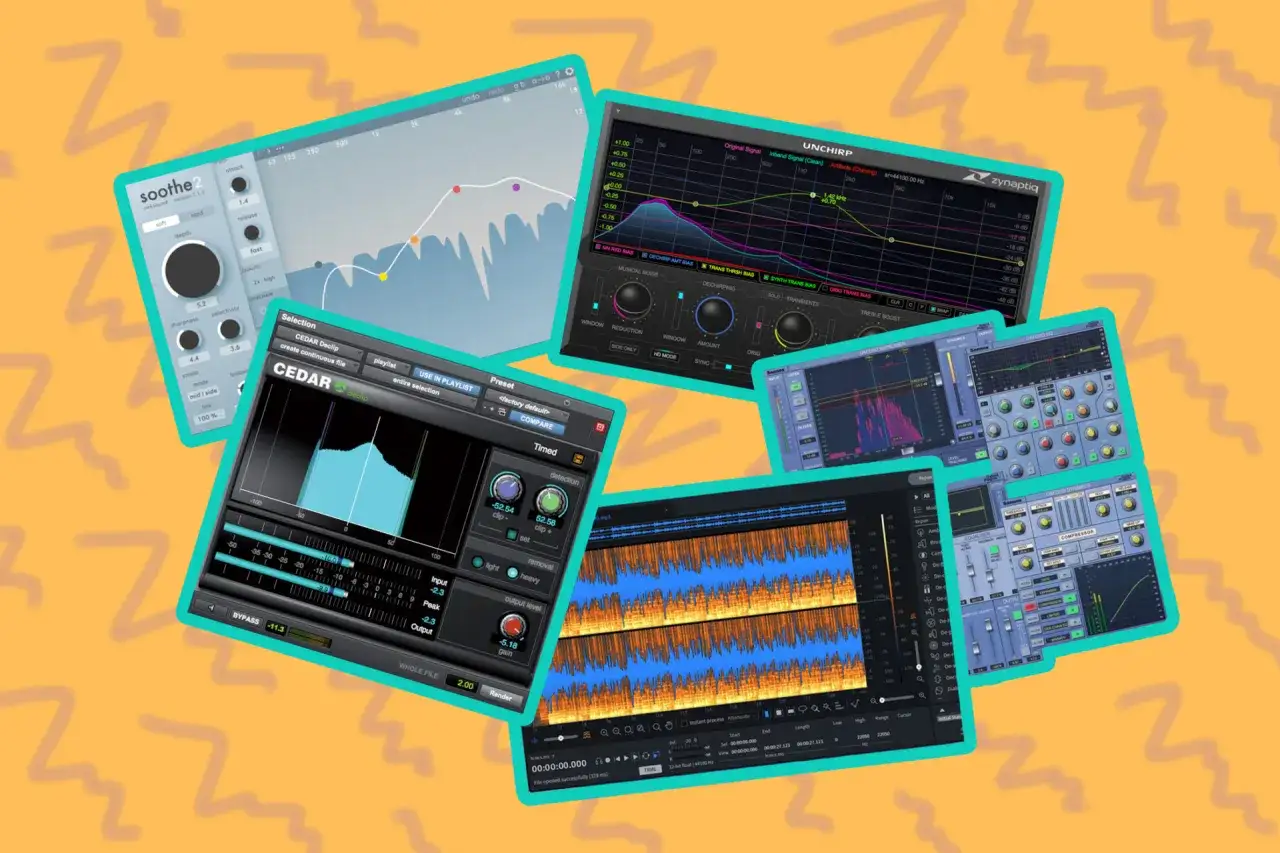
Der Kern des Workflows ist immer derselbe: Ich markiere ein Audiostück, sende es aus der DAW in RX, bearbeite es dort und bringe es zurück. Der Unterschied liegt nur darin, wie der jeweilige Host den Weg anbietet. Einige DAWs nutzen RX Connect direkt als Plugin, andere behandeln RX eher wie einen externen Editor. Genau diese Unterschiede machen im Alltag mehr aus als jede Marketingbeschreibung.
| Host | Integration | Was ich praktisch mache | Worauf ich achten muss |
|---|---|---|---|
| Pro Tools | AudioSuite | Clip wählen, RX Connect laden, senden, in RX reparieren, zurücksenden, rendern | Clip-orientierter Workflow, sehr klar bei einzelnen Takes |
| Cubase / Nuendo | Direct Offline Processing mit VST3 | Clip auswählen, RX Connect als VST3 hinzufügen, anwenden, in RX bearbeiten, wieder committen | Auto Apply deaktivieren, sonst wird der Ablauf schnell unübersichtlich |
| Adobe Audition | VST3 | Waveform-Ansicht öffnen, RX Connect aus dem Effects-Menü laden, senden, zurückschreiben | AU funktioniert hier nicht, nur VST3 |
| Ableton, Logic, Reaper und andere externe-Editor-Workflows | RX als externer Editor | Audio aus der DAW im RX-Editor öffnen, dort reparieren, zurück in die Session übernehmen | Eher file-basiert als plugin-basiert, daher anders im Tagesablauf |
In Pro Tools ist der Ablauf besonders streng und nachvollziehbar: auswählen, senden, bearbeiten, Send Back, dann rendern. In Cubase und Nuendo kommt noch die Logik von Direct Offline Processing dazu, also ein nicht-destruktiver Zwischenschritt, der erst nach dem finalen Commit dauerhaft wird. Für mich ist das kein Nachteil, sondern ein Sicherheitsnetz. Wer diesen Ablauf einmal sauber verstanden hat, verliert später viel weniger Zeit mit Fehlklicks und doppelten Dateien.
Der eigentliche Mehrwert steckt also nicht im Senden allein, sondern in der Art, wie präzise sich der Rückweg kontrollieren lässt. Genau deshalb lohnt sich ein Blick darauf, welche Reparaturen sich damit wirklich sauber lösen lassen.
Welche Reparaturen sich damit am meisten lohnen
Ich greife zu RX Connect nicht bei jedem kleinen Problem, sondern vor allem bei Störungen, die sich lokal eingrenzen lassen. Das ist der Punkt, an dem die visuelle Arbeit im Spektrogramm deutlich stärker ist als jede reine Insert-Kette. Besonders gut funktioniert der Workflow bei Material, das schon aufgenommen wurde und nun gezielt verbessert werden muss.
| Problem | Passendes RX-Werkzeug | Warum ich es dafür nehme |
|---|---|---|
| Klicks, Mundgeräusche, kleine Digitalsprünge | De-click | Entfernt kurze Transienten, ohne den ganzen Take anzutasten |
| Netzbrummen mit 50 Hz und Oberwellen | De-hum | Ideal für typische Brummprobleme aus Kabeln, Masse oder schlecht entkoppelten Geräten |
| Übersteuerte Peaks oder hartes Clipping | De-clip | Kann verzerrte Spitzen oft hörbar retten, wenn noch genug Restinformation vorhanden ist |
| Konstantes Rauschen, Lüfter, Preamp-Hiss | Voice De-noise oder Spectral De-noise | Hilfreich bei gleichmäßigem Störteppich, aber nur bis zu einem vernünftigen Punkt |
| Einzelne Störereignisse wie Stuhlknarzen, Türschlag, Rascheln | Spectral Repair | Sehr stark bei punktuellen Defekten, weil ich den Schaden im Bild wirklich isolieren kann |
Die Grenze ist dabei genauso wichtig wie die Stärke: Je stärker ich ein Signal von seinem Ursprung entferne, desto eher entstehen Artefakte. Bei einer verrauschten Sprachaufnahme kann ich viel retten, bei einem extrem verhunzten Take aber nicht zaubern. Ich sehe RX daher eher als präzises Reparaturwerkzeug als als Wunderknopf. Genau an dieser Stelle wird auch klar, wann ich lieber direkt in der DAW bleibe.
Wann ich lieber ohne Connect arbeite
Für reine Klangformung innerhalb eines Mixes ist RX Connect oft der falsche Hebel. Wenn ich nur schnell ein bisschen EQ, Kompression oder De-Esser brauche, bleibe ich in der Session und arbeite mit normalen Insert-Plugins. Der Round-trip lohnt sich erst dann, wenn der Eingriff so gezielt werden muss, dass die visuelle Kontrolle im Spektrogramm einen echten Mehrwert bringt.
Ich trenne in meiner Praxis meist so:
- Direkt in der DAW, wenn es um musikalische Balance, Lautheit oder schnellen Feinschliff geht.
- Mit RX Connect, wenn ich eine konkrete Störung lokalisieren und chirurgisch behandeln will.
- Mit RX als externem Editor, wenn der Host ohnehin besser mit Dateibearbeitung als mit Plugin-Rückwegen arbeitet.
Für schnelles Mixen ist der Umweg unnötig. Für problematisches Rohmaterial ist er oft genau richtig. Ich nutze die Brücke deshalb nicht ständig, sondern gezielt. Der nächste Punkt ist dann die Frage, wie man das Ganze ohne Chaos in der Installation und im Projektalltag aufsetzt.
Einrichtung ohne Stolperfallen
Sauber eingerichtet spart RX Connect später mehr Zeit, als man am Anfang vermutet. Die Software wird über den Produkt-Manager installiert und autorisiert, danach muss der Host die Plugins oft noch einmal neu einlesen. Das klingt banal, ist aber genau der Schritt, an dem viele Probleme entstehen: falscher Plugin-Typ, alter Scan-Cache oder ein Host, der die neue Version noch nicht sauber erkannt hat.
Ein pragmatischer Ablauf sieht für mich so aus:
- RX und die zugehörigen Komponenten über den Produkt-Manager installieren und autorisieren.
- Die DAW oder den Host neu scannen lassen, damit RX Connect im Plugin-Browser auftaucht.
- Den passenden Plugin-Typ wählen: AudioSuite in Pro Tools, VST3 in Audition, Direct Offline Processing in Cubase oder Nuendo.
- Prüfen, ob die Bearbeitung als Send/Return oder als externer Editor läuft.
- Bei merkwürdigem Verhalten die Session speichern und den RX-Session-Cache als mögliche Fehlerquelle im Blick behalten.
Besonders wichtig ist die Formatfrage. In Adobe Audition funktioniert RX Connect laut Dokumentation nur als VST3, nicht als AU. In Cubase und Nuendo muss ich die VST3-Version unter dem Restoration-Bereich laden, und in Pro Tools landet alles über AudioSuite. Diese Unterschiede sind kein Detail, sondern der Schlüssel, damit der Workflow überhaupt sichtbar wird. Wenn die Einrichtung sauber steht, ist der Rest reine Disziplin im Projekt.
So baue ich den Workflow im Home-Studio schlank auf
Im Home-Studio muss ein Reparatur-Tool nicht spektakulär sein, sondern zuverlässig. Ich arbeite deshalb gern mit einer simplen Regel: erst das Material sichern, dann die problematische Stelle isolieren, dann gezielt reparieren. Wer gleich auf der ganzen Spur herumkurbelt, verliert schnell den Überblick und produziert oft mehr Schaden als Nutzen.
Für den Alltag hat sich für mich diese Reihenfolge bewährt:
- Originalclip duplizieren, bevor ich irgendetwas überschreibe.
- Probleme einzeln behandeln, also Klicks, Brummen und Rauschen nicht in einem einzigen Bearbeitungsschritt vermischen.
- Nach dem Bearbeiten direkt gegenhören, am besten im Kontext der Session und nicht nur solo.
- Bei Serienproblemen gleichbleibende Einstellungen testen, zum Beispiel bei mehreren Sprachtakes mit ähnlichem Rauschprofil.
- Für viele Dateien lieber Batch-Prozesse prüfen, wenn sich die Reparatur wiederholt und nicht jedes Stück einzeln rundgedreht werden muss.
Für Vocals mache ich meistens zuerst die offensichtlichen Störer sauber, bevor ich an Kompression oder Hall denke. Bei Podcasts oder Voice-over ist das sogar noch wichtiger, weil dort die Verständlichkeit unmittelbar leidet. Und bei Gitarrenamps oder Field-Recordings lohnt sich der zusätzliche Schritt vor allem dann, wenn das Störgeräusch den Charakter der Aufnahme nicht zerstören soll, sondern nur in den Hintergrund muss. Genau deshalb hat RX Connect im Home-Studio einen festen Platz, wenn man ihn als Werkzeug für gezielte Reparatur statt als Allzweck-Plugin versteht.
Was ich an RX Connect im Reparaturweg zuerst festlege
Mein klarer Einsatzpunkt ist immer derselbe: Ich nehme RX Connect dann, wenn die Reparatur von einem technischen Problem zu einer klanglichen Entscheidung wird. Also nicht bei jeder Kleinigkeit, sondern dort, wo ein Take mit Bordmitteln zwar bearbeitbar, aber nicht wirklich sauber wird. Das spart Zeit und hält die Session übersichtlich.
Wenn ich einen Rat für die Praxis geben müsste, dann diesen: nutze den Round-trip nur dort, wo du visuelle Präzision wirklich brauchst. Für alles andere bleibt die DAW schneller und musikalischer. Wer diese Trennung konsequent zieht, bekommt mit RX Connect ein sehr starkes Werkzeug für kritisches Audiomaterial, ohne den Workflow unnötig schwer zu machen.
Am Ende ist genau das der sinnvolle Platz des Tools im Home-Studio: nicht als ständiger Umweg, sondern als gezielte Reparaturspur für die Fälle, in denen sauberes Audio mehr zählt als ein möglichst direkter Klick auf den nächsten Insert.