Ein gutes Studio-Setup steht und fällt nicht nur mit dem Wandlergehäuse auf dem Tisch, sondern mit der Schicht dazwischen: der Software, die Audiohardware, Betriebssystem und DAW sauber miteinander verbindet. Unter einem software audio interface verstehe ich hier die softwareseitige Audio-Schnittstelle aus Treiber, Control-Panel und Routing-Funktionen, die im Homestudio über Latenz, Stabilität und Arbeitsfluss entscheidet. Genau darum geht es in diesem Artikel: was diese Schicht leistet, wie du sie unter Windows, macOS oder Linux sinnvoll einrichtest und woran du erkennst, ob dein System wirklich studio-tauglich läuft.
Die wichtigsten Entscheidungen betreffen Treiber, Puffer und Monitoring
- Der Hersteller-Treiber ist oft wichtiger als die reine Hardware-Beschreibung.
- Für Aufnahmearbeit ist niedrige Latenz wichtiger als spektakulär hohe Sample-Raten.
- Direct Monitoring entlastet die DAW und macht Gesang und Gitarre deutlich angenehmer.
- Unter Windows führt an ASIO in der Regel kein sinnvoller Weg vorbei, unter macOS ist Core Audio die Basis, unter Linux kommt es auf PipeWire, JACK und die Distribution an.
- Die häufigsten Fehler sind falsche Gerätewahl, Sample-Rate-Mismatch und ein zu aggressiv gesetzter Buffer.
Was die softwareseitige verbindung zwischen hardware und daw leistet
Ich trenne in der Praxis immer drei Ebenen: den eigentlichen Treiber, das Control-Panel des Herstellers und die DAW, in der du aufnimmst. Der Treiber sorgt dafür, dass Betriebssystem und Interface miteinander sprechen; das Control-Panel regelt Dinge wie Ein- und Ausgänge, Puffer und manchmal auch Mischungen; die DAW nutzt das Ganze für Aufnahme, Playback und Monitoring.
Wichtig ist diese Trennung, weil viele Anfänger den physischen Wandler und die Software wie ein einziges Produkt behandeln. Das ist nur halb richtig. Ein solides Gehäuse hilft wenig, wenn der Treiber instabil ist oder die Software keine saubere Routing-Logik bietet. Umgekehrt kann eine unscheinbare Box mit guter Treibersoftware im Alltag überraschend stark sein.
Außerdem gehört bei vielen Interfaces ein Firmware-Tool dazu. Firmware ist die interne Gerätesoftware, also nicht dasselbe wie ein Treiber. Ich aktualisiere sie nur dann, wenn der Hersteller einen klaren Nutzen nennt oder ein Problem behoben wird, denn auch ein Update kann neue Nebenwirkungen bringen.
Sobald diese Ebenen sauber getrennt sind, wird klarer, warum manche Systeme sich mühelos spielen lassen und andere schon beim ersten Take zäh wirken.
Welche aufgaben treiber und control-software übernehmen
Die Software eines Interfaces ist kein Beiwerk, sondern der Teil, der den praktischen Unterschied macht. Sie entscheidet darüber, wie direkt du spielen kannst, wie flexibel dein Routing ist und wie viel du während einer Session überhaupt anfassen musst.
| Funktion | Was sie praktisch bewirkt | Worauf ich achte |
|---|---|---|
| Buffer | Steuert den Kompromiss zwischen Latenz und Stabilität. Ein kleiner Buffer fühlt sich direkter an, ein großer verzeiht mehr Last. | 64 bis 128 Samples fürs Einspielen, 256 bis 512 fürs Mischen. |
| Sample rate | Bestimmt, wie oft pro Sekunde digital abgetastet wird. | 44,1 kHz oder 48 kHz reichen für sehr viele Projekte; wichtig ist die Übereinstimmung in DAW und Interface. |
| Direct Monitoring | Das Eingangssignal wird am Rechner vorbei mitgehört. | Fast immer die beste Lösung für Vocals und Instrumente mit Kopfhörer. |
| Routing | Legt fest, welche Quelle wohin geschickt wird. | Hilfreich, wenn du mehrere Kopfhörermischungen, Streaming oder Reamping brauchst. |
| Loopback | Schickt Systemaudio wieder als Eingang zurück. | Nützlich für Tutorials, Podcast oder Streaming, aber nicht bei jedem Interface vorhanden. |
| Gain und Phantomspannung | Steuert Vorverstärkung und 48-Volt-Versorgung für Kondensatormikrofone. | Ich prüfe immer, ob die Software den Hardwarestatus eindeutig zeigt. |
Der praktische Punkt dahinter ist simpel: Gute Software macht weniger spektakulär, aber mehr verlässlich. Sie reduziert Klicks, spart Umwege und hilft dir, in einer Session nicht über Technik nachzudenken. Genau daran entscheidet sich später auch, welche Plattform am saubersten läuft.
Welcher stack auf welchem system sinnvoll ist
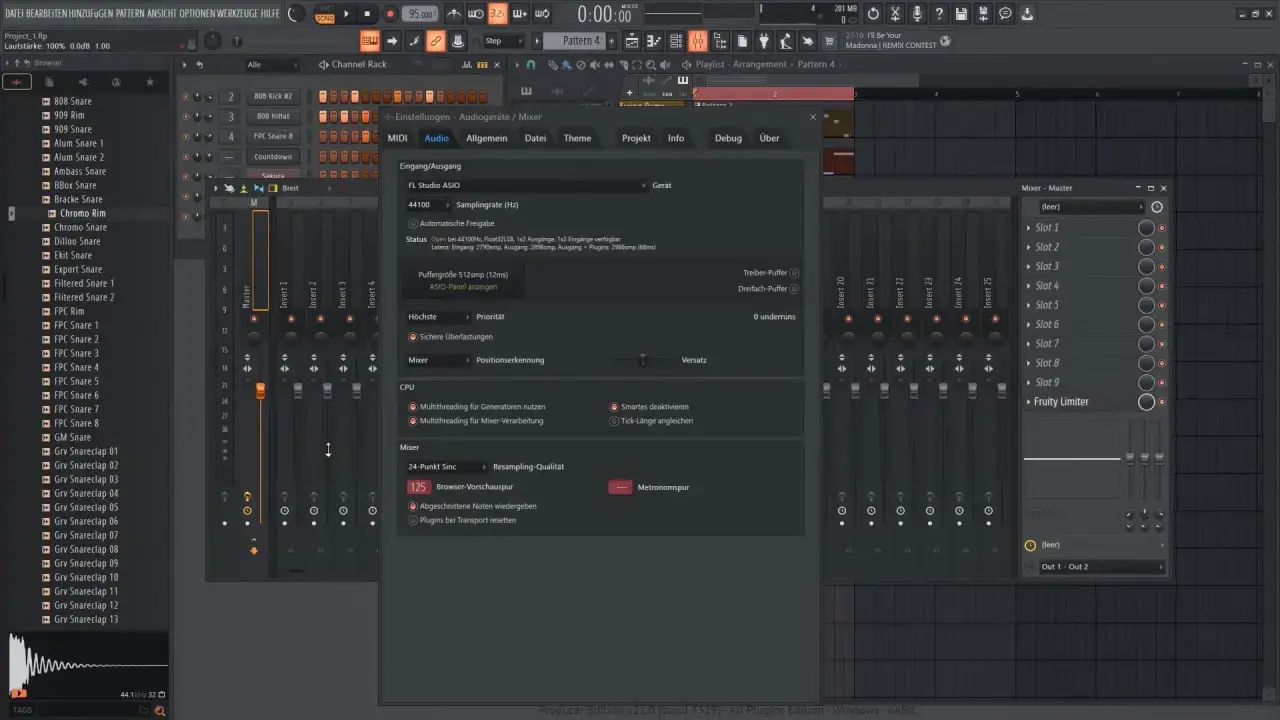
Unter Windows nehme ich, wenn verfügbar, fast immer den nativen ASIO-Treiber des Herstellers. ASIO ist für Musikproduktion seit Jahren der relevante Pfad, weil der Umweg über generische Windows-Audiotreiber im Homestudio meist unnötige Latenz und weniger Kontrolle bringt. Wenn ein Interface class-compliant ist, kann es zwar auch ohne Spezialtreiber laufen, aber das ist eher die Basis als das Ziel.
| System | Typischer Standard | Vorteil | Grenze |
|---|---|---|---|
| Windows | ASIO des Herstellers | Niedrige Latenz und direkter Zugriff auf das Interface | Bei schlechten Treibern fällt die Qualität sofort auf |
| macOS | Core Audio und Audio MIDI Setup | Oft ohne Zusatztreiber direkt brauchbar | Spezialroutings oder Mehrkanal-Setups brauchen oft Hersteller-Software |
| Linux | PipeWire, JACK oder ALSA je nach Workflow | Flexibel und inzwischen deutlich komfortabler als früher | Mehr Konfigurationsaufwand und je nach Distribution unterschiedliche Details |
Auf dem Mac ist die Ausgangslage entspannter. Core Audio ist tief im System verankert, und viele Interfaces laufen direkt nach dem Anschluss zuverlässig. Trotzdem lohnt sich die Hersteller-Software oft für Routing, Mehrkanalbetrieb oder Firmware. Auf Linux hat sich PipeWire in vielen Distributionen zum praktischen Standard entwickelt; für Spezialfälle bleibt JACK oder eine JACK-kompatible Schicht interessant, wenn du sehr kontrolliert routen willst.
Ich würde die Wahl immer vom Arbeitsziel her denken: reine Aufnahme, Streaming, komplexes Routing oder mobiles Arbeiten. Sobald der Unterbau steht, kannst du das Interface so einrichten, dass es im Alltag nicht ständig Aufmerksamkeit verlangt.
So richtest du dein homestudio sauber ein
- Treiber und Hersteller-Software installieren, dann das Interface direkt am Rechner anschließen.
- In der DAW das richtige Gerät wählen und Ein- und Ausgänge klar benennen.
- Sample-Rate im Projekt und im Interface angleichen.
- Mit 128 Samples starten; bei knackfreiem Betrieb für Einspielungen auf 64 runtergehen, bei Mixsessions auf 256 oder 512 hochgehen.
- Direct Monitoring aktivieren, wenn du ohne spürbare Verzögerung hören willst.
- Nur die benötigten Ein- und Ausgänge aktiv lassen.
- Wenn vorhanden, Firmware- und Mixer-Profile sichern, bevor du etwas änderst.
Ein Punkt wird oft unterschätzt: USB- und Thunderbolt-Ports sind nicht gleich gut angebunden. Ich nutze nach Möglichkeit einen direkten Port am Rechner und vermeide unnötige Hubs. Wenn ein Hub unvermeidlich ist, sollte er stabil versorgt sein und nicht gleichzeitig viele andere Geräte tragen. Das klingt banal, löst in der Praxis aber erstaunlich viele Zicken.
Für Aufnahmen mit Gesang oder Gitarre starte ich in der Regel mit 24 Bit und 48 kHz. Das ist ein robuster Ausgangspunkt, der für viele Produktionen mehr als genug Qualität liefert, ohne das System unnötig zu belasten. Wenn alles sauber läuft, kannst du später immer noch feinjustieren.
Wenn das Grundsetup stimmt, werden die typischen Fehler schnell sichtbar.
Typische fehler, die ich im alltag am häufigsten sehe
Die meisten Probleme sehen komplizierter aus, als sie sind. In vielen Fällen steckt kein Defekt dahinter, sondern eine falsche Kombination aus Treiber, Buffer, Routing und Energieverwaltung.
| Symptom | Wahrscheinliche Ursache | Was ich zuerst prüfe |
|---|---|---|
| Knackser oder Dropouts | Buffer zu klein, CPU-Spitzen, Energiesparen | Buffer erhöhen, Energiesparen deaktivieren, anderen USB-Port testen |
| Hohe Latenz | Falscher Treiber, zu großer Puffer, doppelte Überwachung | ASIO, Core Audio oder den passenden PipeWire/JACK-Pfad wählen, Buffer senken, Direct Monitoring nutzen |
| Kein Eingangssignal | Falscher Input, Track nicht scharfgeschaltet, falsche Berechtigung | Eingang in der DAW wählen, Aufnahme aktivieren, Mikrofon oder Line-Level prüfen |
| Nur ein Kanal kommt an | Mono- und Stereo-Routing falsch, Kabelproblem, Phantomspannung fehlt | Kanalzuordnung prüfen, Kabel tauschen, 48 V kontrollieren |
| Systemsound verschwindet | Interface exklusiv geöffnet, Standardausgabe gewechselt | Audioausgabe im Betriebssystem neu setzen, Apps schließen, DAW neu starten |
Bei Windows stammen Störungen oft nicht direkt aus der Audiokette, sondern aus Energiesparoptionen, WLAN- oder Grafiktreibern. Deshalb behebe ich Dropouts immer zweistufig: erst Buffer und Interface-Setup, dann die restlichen Systemtreiber. Auf dem Mac sind Konflikte seltener, dafür führen falsche Gerätezuweisungen oder Aggregate Devices schneller zu Verwirrung. Unter Linux entscheidet oft die jeweilige Distribution, welche Audio-Schicht gerade aktiv ist und wie sauber sie mit dem Interface spricht.
Wenn du diese Fehlerbilder erkennst, sparst du dir viel Raterei. Als Nächstes lohnt sich deshalb der Blick darauf, woran du gute Softwarequalität überhaupt festmachst.
Woran du gute software und passende hardware erkennst
Wenn ich zwischen zwei Interfaces schwanke, gewinnt fast immer das Modell mit dem besseren Softwarepaket, nicht das mit den lauteren Marketingdaten. Ein leises, stabiles Interface, das sich bei 64 oder 128 Samples sauber fahren lässt, ist im Homestudio meist wertvoller als ein theoretisch besserer Wandler mit hakeligem Treiber. Stabilität ist ein kreatives Feature: Sie entscheidet darüber, ob du beim Einspielen im Flow bleibst oder ständig gegen die Technik arbeitest.
| Kriterium | Gutes Zeichen | Warnsignal |
|---|---|---|
| Update-Politik | Regelmäßige, nachvollziehbare Treiberpflege | Monatelang keine Updates oder nur kosmetische Releases |
| Stabilität | Läuft bei 64 oder 128 Samples ohne Aussetzer | Knacken schon bei normaler Session-Last |
| Routing | Klare Matrix, einfache Namen, speicherbare Presets | Unübersichtliche Kanäle, kaum dokumentierte Wege |
| Monitoring | Direct Monitoring, Mix-Regler, optional Loopback | Nur ein starrer Stereo-Output |
| Support | Klare OS-Kompatibilität und saubere Release-Notes | Unklare Downloads und Treiber ohne Versionsinfo |
Das heißt nicht, dass Hardware egal wäre. Gute Preamps, brauchbare Konverter und ausreichend Ein- und Ausgänge bleiben wichtig. Aber zuerst muss die Software den Alltag tragen; erst danach lohnt sich der Blick auf Extras wie DSP-Monitoring, Loopback für Content-Produktion oder komplexe Mehrkanal-Routings.
Am Ende zählt nicht, wie komplex das Paket aussieht, sondern wie vorhersehbar es sich verhält.
Was im homestudio den größten unterschied macht
Wenn ich ein Setup auf Wirkung reduziere, bleiben drei Dinge übrig: ein sauberer Hersteller-Treiber, eine realistische Buffer-Einstellung und ein Monitoring-Weg, der dich beim Einspielen nicht behindert. Alles andere ist zweite Reihe.
- Für Gesang und Instrumente ist Direct Monitoring oft wichtiger als ein exotischer Plug-in-Stack.
- Für Streaming und Podcasting ist Loopback oder internes Routing Gold wert.
- Für größere Sessions zählt ein stabiler Treiber bei mittlerer Last mehr als minimale Laborwerte.
- Für wachsende Projekte lohnt sich ein Interface, dessen Software klar erklärt, was gerade passiert.
Wer das ernst nimmt, kauft nicht nur ein Gerät, sondern ein Arbeitswerkzeug. Genau so entsteht im Homestudio ein Setup, das auch nach längeren Sessions noch schnell, übersichtlich und musikalisch bleibt.