Audio in MIDI umzuwandeln ist in Cubase dann sinnvoll, wenn aus einer Aufnahme schnell weiterbearbeitbares Material werden soll: eine Vocal-Linie für ein Instrument, ein Drum-Loop für Layering oder eine Akkordidee als Basis für ein Arrangement. Ich gehe hier die drei praxistauglichen Wege durch, zeige die typischen Stolperfallen und erkläre, wie ich das Ergebnis im Home-Studio sauber nacharbeite. So bekommst du nicht nur eine Funktion erklärt, sondern einen Workflow, der in echten Projekten funktioniert.
Die richtige Methode hängt vom Material und vom Ziel ab
- Monophone Aufnahmen wie Gesang, Bass oder Solo-Saxofon laufen am besten über VariAudio.
- Drums, Percussion und Loops sind ein Fall für Hitpoints und die daraus erzeugten MIDI-Noten.
- Bei Akkorden und Harmonien arbeite ich über die Chord-Track-Funktionen und überführe das Ergebnis bei Bedarf in MIDI.
- Je trockener und sauberer die Quelle, desto weniger Korrektur bleibt nach der Konvertierung übrig.
- Das Export-MIDI ist fast immer ein Rohentwurf, der im Key Editor noch musikalisch geformt werden muss.
Was Cubase bei Audio-zu-MIDI wirklich analysiert
Der wichtigste Denkfehler ist, Audio als einen einzigen Typ Material zu behandeln. In Cubase arbeite ich stattdessen mit drei Klassen: monophon, rhythmisch und harmonisch. Monophon ist eine einzelne Linie wie Gesang oder Bass, rhythmisch sind Drums und Loops mit klaren Anschlägen, und harmonisch ist alles, was mehrere Töne gleichzeitig trägt, etwa Gitarrenakkorde oder ein Pad.
Die Methode muss zum Material passen, sonst wird aus einer schnellen Konvertierung schnell ein Reparaturprojekt. Genau deshalb lohnt es sich, die Quelle vor dem Export kurz zu prüfen: Wie sauber ist sie aufgenommen, wie dicht ist der Klang, wie deutlich sind Anschläge und Tonhöhen? Je klarer diese Antwort ausfällt, desto besser arbeitet Cubase später für dich.
Im nächsten Schritt ordne ich die Funktionen so, dass du sofort siehst, welche Lösung für welchen Fall am meisten Sinn ergibt.
| Material | Passende Cubase-Funktion | Ergebnis | Grenze |
|---|---|---|---|
| Gesang, Bass, Saxofon, monophone Lead-Sounds | VariAudio | MIDI-Part aus Tonhöhe und Timing | Nur zuverlässig bei monophoner Quelle |
| Drums, Percussion, rhythmische Loops | Hitpoints | MIDI-Noten an Anschlagspositionen | Schwach bei Akkorden und starkem Übersprechen |
| Gitarrenakkorde, Piano-Voicings, Pads | Chord Track | Chord Events, später als MIDI weiterverwendbar | Nur bei klarer harmonischer Struktur |
Der genaue Funktionsumfang hängt von deiner Cubase-Edition ab, aber die Grundlogik bleibt gleich. Steinberg beschreibt VariAudio vor allem für monophone Aufnahmen; für Drums und Loops sind Hitpoints die robustere Wahl, und für Harmonie nutze ich die Chord-Track-Funktionen.
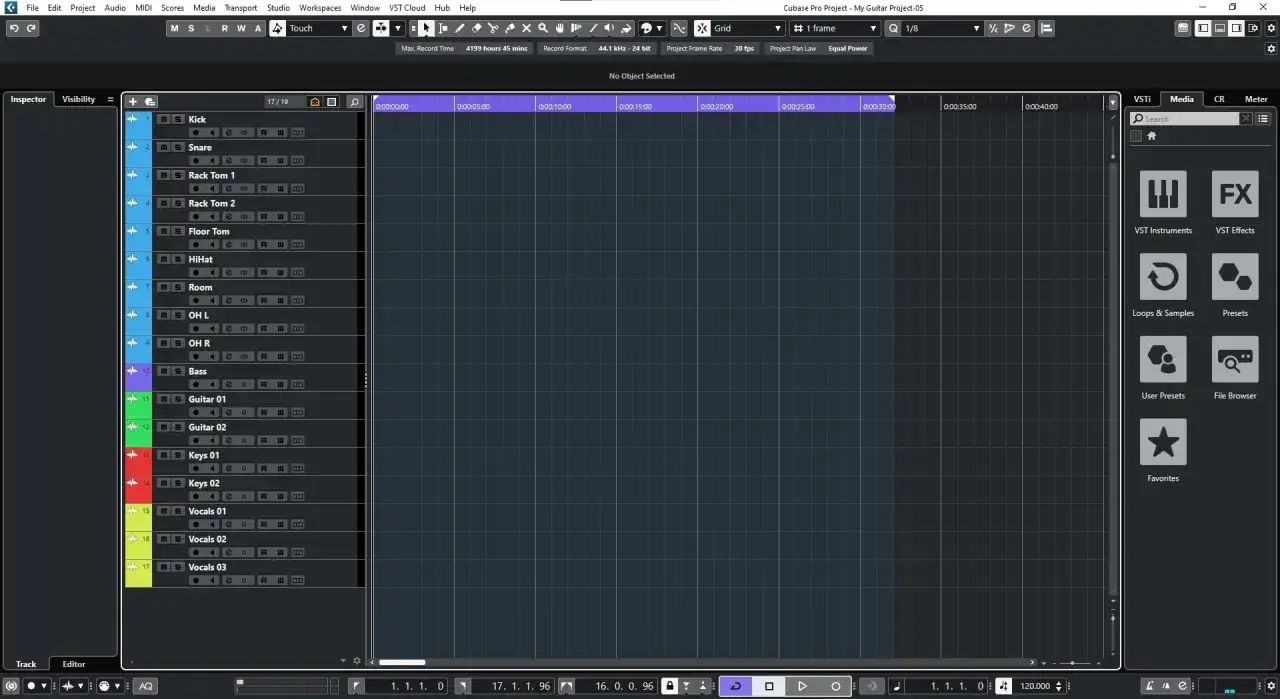
So extrahiere ich aus monophonen Aufnahmen ein MIDI-Part
Bei Gesang, Bass, Solo-Saxofon oder einem monophonen Lead-Sound gehe ich über VariAudio. Der Ablauf ist unspektakulär, aber die Reihenfolge ist wichtig: erst sauber analysieren und segmentieren, dann erst in MIDI übersetzen. Wenn die Segmente falsch sitzen, wird jedes nachfolgende Ergebnis unnötig wackelig.
Ich bereite die Quelle vor
Ich halte die Aufnahme so trocken wie möglich und schneide offensichtliche Störstellen heraus. Reverb, starkes Delay oder viel Raumanteil machen die Tonhöhenerkennung unnötig unsicher. Wenn die Performance schon beim Einspielen sehr instabil war, korrigiere ich die problematischen Stellen lieber vorher grob, statt später zu hoffen, dass das MIDI sie magisch rettet.
- Ich vermeide Hall und Delay in der Aufnahme, wenn die Spur später zu MIDI werden soll.
- Ich entferne unnötige Atempausen, Nebengeräusche und harte Klicks an den Schnittstellen.
- Ich prüfe grob, ob die Linie wirklich monophon ist und keine versteckten Doppelungen enthält.
- Ich arbeite bei schwierigen Phrasen lieber mit kurzen Abschnitten als mit einem langen, unruhigen Take.
So nutze ich den Exportdialog
Nachdem ich VariAudio aktiviert und die Segmente geprüft habe, öffne ich die Funktion Extract MIDI. Das Ziel ist ein MIDI-Part, der die melodische Linie so exakt wie nötig, aber nicht so detailverliebt wie möglich übernimmt. Die Tonhöhen- und Lautstärkeoptionen sind dabei der eigentliche Hebel.
| Pitch Extraction Mode | Wann ich ihn nutze | Worauf ich achte |
|---|---|---|
| Just Notes and No Pitchbend Data | Saubere Lead-Linie für Synth oder Sampler | Kein Vibrato oder Bending aus dem Original |
| Notes and Static Pitchbend Data | Monophone Vocals oder Bass mit leichten Tonhöhenbewegungen | Pitchbend Range muss zum Zielinstrument passen |
| Notes and Continuous Pitchbend Data | Sehr expressive Linien | Kann auf einfachen Sounds schnell zu viel werden |
Für die Tonhöhe wähle ich meist Just Notes and No Pitchbend Data, wenn ich eine saubere Spielspur für einen Synth oder Sampler brauche. Notes and Static Pitchbend Data ist mein Mittelweg, wenn leichte Bends oder Intonation aus dem Original mitkommen sollen. Notes and Continuous Pitchbend Data nehme ich nur, wenn das Zielinstrument damit gut umgehen kann, weil die Daten sonst schnell zu fein und sperrig werden. Bei externem MIDI-Equipment muss der Pitchbend-Bereich passen; Cubase arbeitet hier mit 1 bis 24 Halbtönen.
Bei der Lautstärke entscheide ich zwischen Fixed Velocity und Dynamic Velocity. Fixed Velocity ist stabiler, wenn die Aufnahme in der Dynamik schwankt oder das Zielinstrument selbst gut reagiert. Dynamic Velocity ist sinnvoll, wenn die Anschlagsenergie des Originals Teil des Arrangements sein soll. Für sehr expressive Setups kann eine Volume-Controller-Curve interessant sein, aber nur, wenn dein Zielinstrument diese Daten auch sauber interpretiert. In aktuellen Cubase-Versionen gibt es außerdem Note-Expression- und VST3-Varianten, die ich nur nutze, wenn das Zielinstrument sie wirklich versteht.
Ich räume das Ergebnis sofort auf
Direkt nach dem Export prüfe ich Notenlängen, falsche Tonhöhen und unnötige Dopplungen. Besonders bei Vocals wirkt ein exportiertes MIDI-Part oft technisch korrekt, aber noch nicht musikalisch. Genau an dieser Stelle setze ich die ersten Korrekturen, bevor ich überhaupt an den Sound denke.
Wenn das Ausgangsmaterial eher perkussiv ist, wechsle ich nicht auf VariAudio, sondern auf Hitpoints.
Drums und Loops über Hitpoints in MIDI überführen
Hitpoints sind für mich die beste Lösung, wenn die Tonhöhe zweitrangig ist und der Anschlag zählt. Cubase erkennt diese Positionen automatisch anhand von Transienten, also den kurzen Pegelspitzen eines Signals. Steinberg nennt Hitpoints ausdrücklich als stark für Drums, rhythmische Aufnahmen und Loops - genau dort setze ich sie in der Praxis auch zuerst ein.
Hitpoints zuerst prüfen, dann verwenden
Ich verlasse mich nie blind auf die automatische Erkennung. Im Sample Editor kontrolliere ich, ob die wichtigen Schläge wirklich getroffen wurden, und korrigiere sie manuell, wenn nötig. Ein falscher Marker kostet später mehr Zeit als ein kurzer Blick jetzt.
- Lock nutze ich für Marker, die auf keinen Fall verschwinden sollen.
- Disable setze ich, wenn ein falscher Treffer raus muss.
- Insert hilft, wenn Cubase einen Schlag übersehen hat.
- Move korrigiert einen Marker, der minimal danebenliegt.
Lesen Sie auch: MuseScore Studio Test - Lohnt sich die Gratis-Software wirklich?
So werden daraus MIDI-Noten
Wenn die Hitpoints sauber sitzen, lasse ich daraus MIDI-Noten erzeugen. Cubase legt dabei eine MIDI-Spur an und setzt eine Note an jeder Hitpoint-Position. Das ist ideal, wenn ich Drum-Hits verdoppeln, ersetzen oder mit einem VST-Instrument layern will.
| Einstellung | Wirkung | Mein Einsatz |
|---|---|---|
| Dynamic Velocity | Velocity folgt den Peaks des Audiomaterials | Wenn der Anschlag des Drumsounds erhalten bleiben soll |
| Fixed Velocity | Alle Noten bekommen denselben Wert | Wenn das Rohsignal unruhig ist oder ich nur triggern will |
| Pitch | Alle erzeugten Noten erhalten dieselbe Tonhöhe | Wenn ich ein Drum-Pad oder einen Sampler-Trigger belegen will |
| Length | Definiert die Länge der MIDI-Noten | Für kurze Trigger oder längere, spielbare Noten |
| Destination | Bestimmt die Zielspur | Ich markiere vorab die richtige MIDI- oder Instrumentenspur |
Für akustische Drums mit sauberem Transientenverhalten ist Dynamic Velocity oft die musikalischere Wahl. Sobald Raum, Übersprechen oder ein unruhiges Signal ins Spiel kommen, gehe ich eher auf Fixed Velocity und forme die Dynamik später in der MIDI-Spur. So vermeide ich, dass die Lautstärke des Rohsignals meine Spielidee verfälscht.
Für harmonisches Material ist dieser Weg dagegen die falsche Abkürzung. Dafür gibt es die Chord-Track-Funktionen.
Akkorde erst lesen, dann als MIDI weiterverwenden
Wenn ich Gitarren, Klavier oder Pads analysieren will, arbeite ich über die Chord Track. Cubase kann aus passenden Audio-Events Akkorde ableiten, solange die Harmonie klar genug ist. Praktisch heißt das: meist drei oder vier gleichzeitig klingende Töne, sauber gestimmt und in einem konventionellen westlichen Tonsystem.
Wichtig ist die Grenze: Ich brauche ein Audio-Event, kein Audio-Part. Außerdem funktioniert die Erkennung nur dann ordentlich, wenn das Material harmonisch lesbar ist. Ein sauber gespielter Gitarren-Loop funktioniert viel besser als ein dicht komprimierter Full Mix.
- Ich lege zuerst eine Chord Track an.
- Dann wähle ich das passende Audio-Event aus.
- Ich ziehe es auf die Chord Track oder nutze den Befehl zum Erstellen von Chord Events.
- Die erkannten Akkorde kann ich danach bei Bedarf auf eine MIDI- oder Instrumentenspur übertragen oder mit Chords to MIDI weitergeben.
Der Vorteil dieses Wegs ist nicht nur die Analyse, sondern die Weiterverwendung. Wenn die harmonische Skizze sitzt, kann ich sie direkt als Ausgangspunkt für Begleitung, Pads oder eine neue Instrumentierung benutzen. Vorhandene Chord Events in diesem Bereich werden dabei ersetzt, außerhalb des Bereichs bleibt das Projekt unangetastet.
Genau an dieser Stelle zeigt sich aber auch, warum Fehlerquellen so wichtig sind.
Warum Konvertierungen oft schlechter klingen als erwartet
Die meisten Probleme kommen nicht aus Cubase, sondern aus dem Material. Ich sehe im Alltag immer wieder dieselben fünf Fehler, und fast alle lassen sich vor dem Export vermeiden:
- Zu viel Raum und Effekte - Hall, Delay und Raumanteil verwischen Anschläge und Tonhöhen.
- Die falsche Methode für das Material - monophone Analyse auf polyphonem Material liefert nur grobe Treffer.
- Unsaubere Hitpoints - ein paar falsche Marker reichen, um das gesamte MIDI-Resultat zu verschieben.
- Ungeschützte Pitchbend-Daten - ein schlichtes Zielinstrument klingt schnell schief, wenn der Bereich nicht passt.
- Zu hohe Erwartung an die Erstversion - das Export-MIDI ist fast immer ein Rohentwurf, kein Finale.
Wenn ein Take wirklich wichtig ist, arbeite ich in zwei Durchgängen: zuerst technische Korrektur, dann musikalische Bewertung. Dieser kleine Umweg verhindert, dass ich ein gutes Arrangement wegen einer schlechten Ausgangsanalyse falsch beurteile. Als Nächstes geht es deshalb darum, wie ich aus dem Roh-Export eine nutzbare Spur mache.
So mache ich aus dem Export eine spielbare MIDI-Spur
Der eigentliche Wert entsteht nach der Konvertierung. Ich lade das Zielinstrument oder schicke das MIDI an die passende Spur und prüfe dann nicht nur die Noten, sondern auch das Spielgefühl. Gerade im Home-Studio wird dieser Schritt oft unterschätzt, obwohl er den größten Unterschied macht.
- Ich kontrolliere im Key Editor zuerst Notenlängen, falsche Töne und doppelte Events.
- Danach entscheide ich, wie stark ich quantisiere. Bei expressivem Material bleibt die Korrektur klein, bei Drums darf sie strenger sein.
- Ich passe Velocity an, damit die Spur nicht flach oder ungewollt hektisch wirkt.
- Pitchbend- oder Note-Expression-Daten behalte ich nur, wenn das Zielinstrument sie sinnvoll nutzt.
- Zum Schluss teste ich den Part immer mit dem eigentlichen Sound, nicht mit einem beliebigen Platzhalter-Preset.
Ein praktischer Zusatz: Wenn ich mit externen MIDI-Geräten arbeite, achte ich darauf, dass Pitchbend-Range und Zielgerät zusammenpassen. Sonst klingt die Linie technisch korrekt und musikalisch trotzdem falsch. Für Drum-Sounds, die über ein Sampler-Setup laufen, ist außerdem das Mapping wichtiger als jede fein gezeichnete Velocity-Kurve.
Damit wird aus einem extrahierten Part ein Baustein, den ich im Arrangement wirklich einsetzen kann.
Was im Home-Studio am meisten zählt
Wenn ich nur eine Regel behalten dürfte, dann diese: Erst das Material beurteilen, dann die Funktion wählen. Monophon, rhythmisch oder harmonisch - diese Entscheidung spart die meiste Zeit und verhindert die meisten Frustmomente. Aus genau diesem Grund ist Cubase so nützlich: nicht, weil jede Umwandlung perfekt ist, sondern weil ich den Weg zum brauchbaren MIDI-Part schnell und nachvollziehbar kontrollieren kann.
- Saubere, trockene Quellen liefern bessere Ergebnisse als jede spätere Reparatur.
- VariAudio lohnt sich vor allem für monophone Linien.
- Hitpoints sind die richtige Wahl für Drums, Percussion und Loops.
- Chord Track ist der schnellste Weg, um Harmonie aus Audio weiterzuverwenden.